
Conoce la pantalla
Para qué sirven el menú de la izquierda, los iconos de arriba y el área principal.
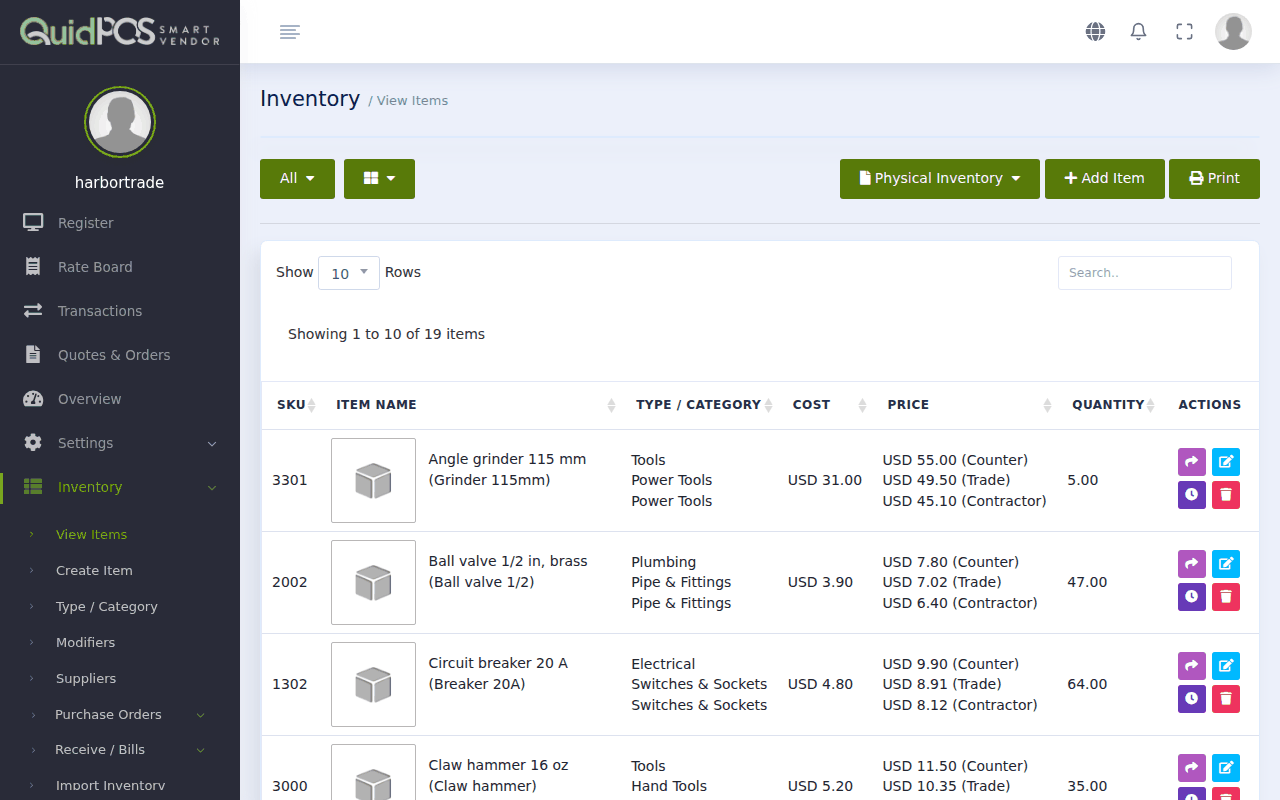
Todas las pantallas de Quid tienen las mismas tres partes.
 123
123- El menú (franja oscura a la izquierda). Así te mueves entre las partes del programa. Haz clic en una palabra para ir ahí. Una flecha pequeña junto a una palabra significa que al hacer clic se abren más opciones debajo.
- La barra de arriba. Unos cuantos iconos pequeños, que se explican más abajo.
- El área de trabajo. Aquí se muestra lo que elegiste en el menú.
El menú, de arriba abajo
| Menú | Para qué sirve |
|---|---|
| Caja | Vender. Empieza aquí todos los días. Hacer una venta |
| Tipo de cambio | Tipos de cambio de monedas en vivo. Tasa de Cambio: el tipo de cambio al momento |
| Transacciones | Todas las ventas que has hecho. Encontrar una venta anterior |
| Cotizaciones y pedidos | Precios que has cotizado y pedidos que faltan por recoger. Cotizaciones y pedidos: sigue cada trato desde que cotizas hasta que vendes |
| Resumen | Tu negocio en una sola página. La página Resumen: tu negocio de un vistazo |
| Ajustes | Impuestos, moneda, recibos, los datos de tu negocio. Opciones de impuestos, recibos y caja (Preferencias) |
| Inventario | Las cosas que vendes, proveedores, órdenes de compra. Agregar un artículo para vender |
| Clientes | Tu lista de clientes y lo que deben. Agregar un cliente |
| Reportes | Reportes de ventas, ganancias y existencias. ¿Qué reporte contesta cada pregunta? |
| Ayuda | La página de configuración inicial y este sitio de ayuda. |
| Hardware | Impresoras y lectores que funcionan con Quid. Impresoras, lectores y cajones de dinero: qué equipo sirve con Quid |
| Equipo | Los usuarios de tus empleados y lo que puede hacer cada uno. Dale a un empleado su propio usuario |
| Mi cuenta | Tu plan, tus pagos y tu contraseña. Tu plan, los complementos y el pago de Quid |
Bueno saber
Puede que no veas todos los menús. El dueño decide qué puede abrir cada empleado. Si falta algo que necesitas, pídele al dueño que cambie tu rol. Consulta Decide qué puede hacer cada empleado (roles).
Los iconos de arriba a la derecha
- Globo: cambia el idioma. Consulta Cambiar el idioma.
- Campana: mensajes de Quid, como "tu plan termina pronto".
- Cuatro esquinas: hace que Quid llene toda la pantalla. Presiona la tecla Esc para regresar.
- Foto redonda: tu propio menú. Desde aquí puedes cambiar el tema de color (claro u oscuro), cambiar a otro empleado, bloquear la pantalla o cerrar la sesión.
Haz el menú más chico o más grande
Haz clic en las tres rayitas de arriba a la izquierda del área de trabajo. El menú se reduce a solo iconos, lo que deja más espacio para la caja. Haz clic otra vez para que vuelvan las palabras.
En un celular o una tableta chica
El menú está oculto para ahorrar espacio. Toca las tres rayitas de arriba a la izquierda para abrirlo, y toca fuera de él para cerrarlo.
Siguiente¿En qué dispositivos funciona Quid POS? →¿Esto respondió tu pregunta? Si no, mándanos un correo y cuéntanos qué querías hacer. Leemos todos los mensajes.