
Agregar un artículo para vender
Da de alta un producto o servicio en Quid con su precio, su costo y cuántos tienes.
Antes de empezar
Crea al menos un Tipo donde poner el artículo. Consulta Organiza tus artículos en grupos (Tipos y Categorías).
La versión corta
- Ve a .
- Escribe el Nombre del artículo.
- Elige su Tipo (y Categoría).
- Escribe el Costo (lo que pagas por él) y el Precio 1 (a cuánto lo vendes).
- En Cantidad, escribe cuántos tienes ahora.
- Haz clic en Crear artículo.
El artículo ya está en tu caja, listo para vender.
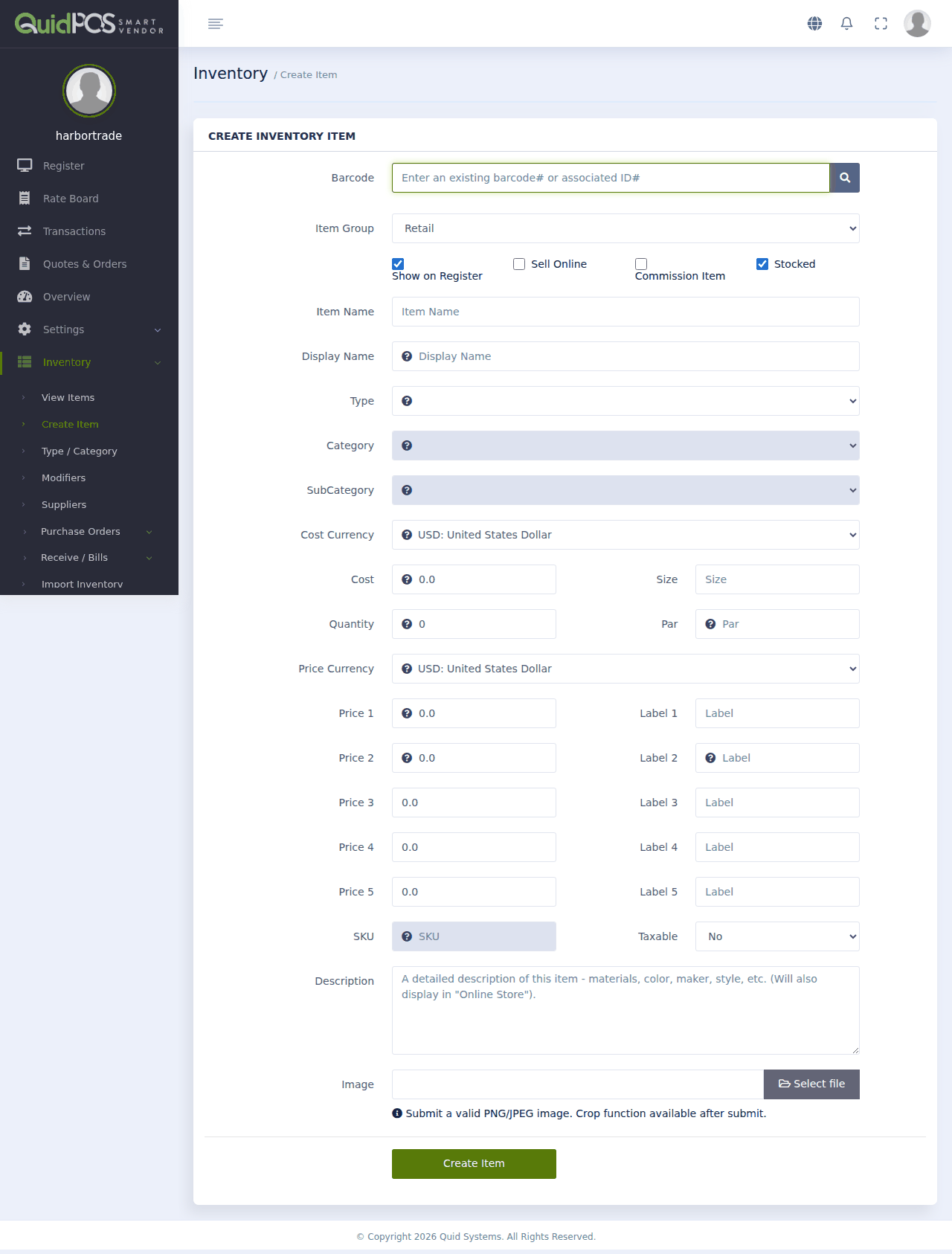 12345678
Cada casilla explicada
- Código de barras. Si el producto tiene código de barras y tienes un lector, haz clic en esta casilla y escanéalo. Si no, déjala vacía.
- Grupo. Elige Menudeo para un producto físico, o Servicio para un trabajo que haces (entrega, instalación, un corte de pelo).
Debajo hay cuatro casillas para marcar:
- Mostrar en caja: déjala marcada, o el artículo no aparecerá en la pantalla de venta.
- Vender en línea: márcala solo si usas la tienda en línea.
- Artículo comisionable: márcala solo si pagas comisión por él.
- En inventario (se cuenta en inventario): déjala marcada para todo lo que cuentas. Así Quid mantiene la cantidad al día y te avisa cuando queda poco.
- Nombre del artículo. El nombre completo, como lo escribirías en una factura: "Cable de cobre 2.5 mm, rollo de 100 m".
Nombre corto es una versión breve para el botón de la caja y para el recibo: "Cable 2.5mm 100m". Procura que tenga menos de unas 20 letras.
- Tipo, Categoría, Sub Categoría. El grupo al que pertenece el artículo.
- Costo. Lo que le pagas a tu proveedor por una unidad. Quid lo usa para calcular tu ganancia. No lo dejes en cero, o tus reportes de ganancia van a salir mal.
- Cantidad. Cuántos tienes en este momento. Mínimo es el nivel de existencias bajas: cuando la cantidad baja a este número, Quid marca el artículo para que sepas que hay que resurtir.
Tamaño es texto libre para cosas como "500 ml" o "Grande".
- Precio 1. Tu precio de venta normal. La Etiqueta que está al lado es un nombre para ese precio, como "Mostrador". Los precios 2 a 5 son precios adicionales opcionales, como un precio de mayoreo. Consulta Descuentos y precios especiales.
- Número de SKU e Impuesto. El SKU es el número del artículo; Quid lo llena por ti al guardar. Pon Gravable en Sí si a este artículo se le cobra impuesto (por ejemplo, el IVA).
Más abajo:
- Descripción. Más detalles. También se muestra en tu tienda en línea, si tienes una.
- Imagen. Una foto del artículo (PNG o JPEG). Puedes recortarla después de guardar.
Dale a cada color y a cada talla su propio artículo ("Playera azul M", "Playera azul L"). Así siempre sabes exactamente cuáles te quedan.
Después de guardar
Quid muestra el artículo terminado con su nuevo número de SKU. Desde esta página puedes agregar más fotos, vincular el proveedor al que se lo compras, imprimir una etiqueta para el anaquel o hacer clic en Crear duplicado para crear rápido un artículo parecido.
Tengo cientos de artículos. ¿Tengo que capturarlos uno por uno?
No. Ponlos en una hoja de cálculo (como Excel) y súbelos todos de una sola vez. Consulta Cargar artículos, clientes o existencias desde una hoja de cálculo.
¿Y si no sé cuál es mi costo?
Pon por ahora un aproximado y corrígelo después. Cuando registras la mercancía que recibes, Quid mantiene el costo al día por ti. Consulta Costo, precio y ganancia: cómo los calcula Quid.
El costo y el precio están en monedas distintas.
Usa Moneda del costo y Moneda del precio. Por ejemplo, puedes comprar en dólares y vender en pesos. Quid convierte el costo para tus reportes de ganancia.
¿Tengo que usar códigos de barras?
No. Los códigos de barras solo hacen que vender sea más rápido. Siempre puedes buscar un artículo por su nombre o tocar su botón.