
Opciones de impuestos, recibos y caja (Preferencias)
Configura tu tasa de impuesto (IVA), el mensaje de los recibos, las propinas, la impresión automática y otras opciones de todos los días.
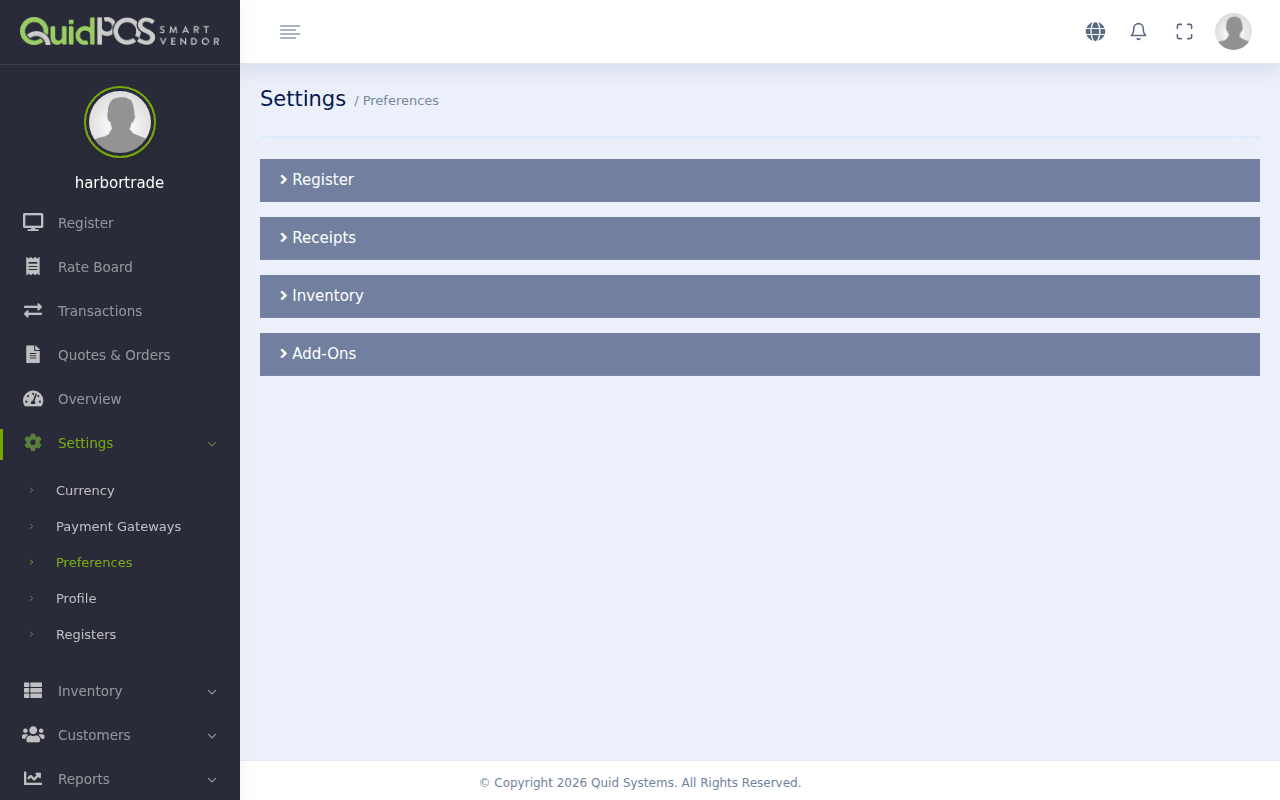
Ve a . Cambia lo que necesites y luego haz clic en Guardar ajustes hasta abajo. No se guarda nada hasta que hagas clic ahí.
Impuesto (IVA)
Escribe tu tasa de impuesto en Impuesto(%), por ejemplo 16 para el 16 por ciento de IVA. Escribe 0 si no cobras impuesto.
El impuesto se suma solo a los artículos marcados con Gravable. Consulta Agregar un artículo para vender. Así puedes vender mercancía con IVA y sin IVA al mismo tiempo.
Quid suma el impuesto encima del precio del artículo. Si los precios que tienes marcados ya incluyen el IVA, pon la tasa en 0, o captura los precios de tus artículos sin IVA.
Recibos
| Opción | Qué hace |
|---|---|
| Mensaje del recibo | Una línea que se imprime al final de cada recibo: "Gracias", tu política de devoluciones, tu horario. |
| Imprimir recibo automáticamente | Imprime el recibo solo, sin que lo pidas, después de cada venta. |
| SKU en los recibos | Imprime el número de cada artículo junto a su nombre. |
| Datos del cliente en el recibo | Imprime el nombre del cliente cuando hay uno en la venta. |
| Mostrar modificadores en el recibo | Imprime las opciones y los extras debajo de cada artículo. |
| Mensaje de la factura por correo | Una línea que se agrega a las facturas que envías por correo desde la caja. |
Documentos PDF
Condiciones en los documentos PDF se imprime al pie de las cotizaciones, facturas y estados de cuenta. Cosas buenas para poner aquí: los datos de tu cuenta bancaria, cuántos días es válida una cotización, tus condiciones de entrega y de pago. Consulta Enviar una cotización, factura o estado de cuenta en PDF.
En la caja
| Opción | Qué hace |
|---|---|
| Aceptar propinas | Agrega una casilla de propina al cobrar. |
| Corte de caja activado | Te pregunta cuánto efectivo hay en el cajón al abrir y al cerrar la caja. Consulta Corte de caja: revisa el efectivo de tu cajón. |
| El inventario no puede ser negativo | No te deja vender más de lo que tienes. Consulta "Solo quedan 2": el aviso de que queda poco. |
| Entrega a domicilio disponible | Te deja agregar a una venta un cargo por envío a domicilio. |
| Orden predeterminado del inventario | El orden de los botones de artículos en la caja: por Name (nombre), por Type / Category (tipo / categoría), o Popular (los más vendidos primero). |
| Mostrar tamaño con el nombre del artículo | Muestra el tamaño del artículo junto a su nombre. |
| Reiniciar el conteo de tickets cada día | Vuelve a empezar los números de ticket desde 001 cada día, a la hora que elijas. Si está apagado, los números vuelven a empezar después del 999. |
Tickets de pedido (cocinas, talleres)
Activar pedidos por ticket te deja imprimir una comanda para las personas que preparan la mercancía. Consulta Imprimir comandas para la cocina, la barra, el taller o la bodega.
Numeración de artículos
Numeración automática de SKU activada y Número inicial de SKU: consulta Números de artículo (SKU) y códigos de barras.
¿No estás seguro de una opción? Déjala como está. Así como viene le funciona a la mayoría de los negocios.