
Crea tu cuenta e inicia sesión
Cómo registrarte, confirmar tu dirección de correo y volver a entrar la próxima vez.
Crear una cuenta nueva
- Abre la página de registro.
- Escribe un nombre de usuario. Es el nombre con el que vas a iniciar sesión. Elige algo corto que puedas recordar, sin espacios, por ejemplo harbortrade.
- Escribe tu dirección de correo. Usa una que puedas abrir ahora mismo, porque Quid te va a mandar un mensaje ahí.
- Escribe una contraseña dos veces. Elige una que sea difícil de adivinar y anótala en un lugar seguro.
- Si alguien te dio un código de referencia o promocional, escríbelo. Si no, deja ese cuadro vacío.
- Marca la casilla "No soy un robot", marca Estoy de acuerdo con los Términos de Servicio, y luego haz clic en Registrarse.
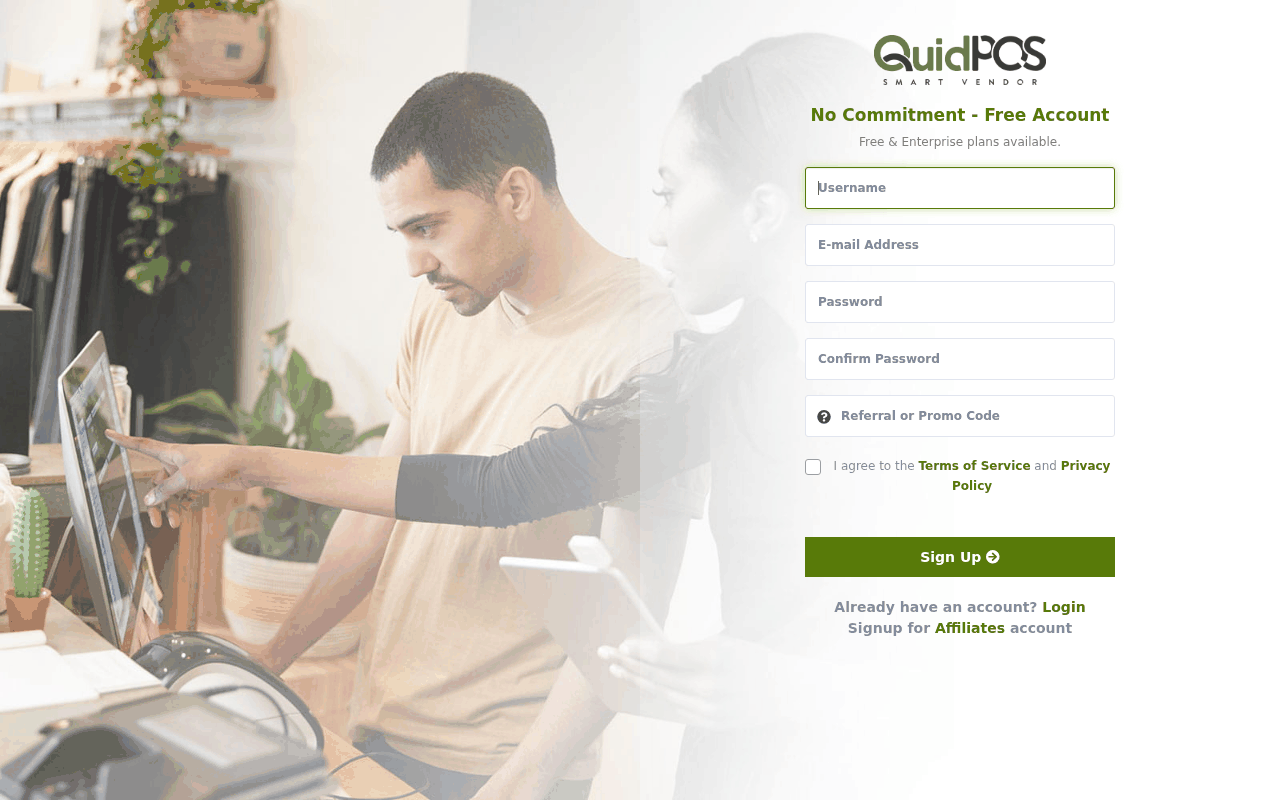
Si la página dice que los registros nuevos están cerrados, es que por ahora no estamos aceptando cuentas nuevas en el sitio web. Escríbenos y te creamos una.
La primera pantalla después de registrarte
Quid te hace cuatro preguntas rápidas sobre tu negocio:
- Nombre del negocio: el nombre que se imprimirá en los recibos y documentos.
- País
- Moneda principal: el dinero en el que pones tus precios y vendes, por ejemplo MXN (pesos), USD (dólares) o PHP.
- Zona horaria: para que las fechas y horas de los recibos salgan bien.
Haz clic en Siguiente cuando las cuatro estén llenas.
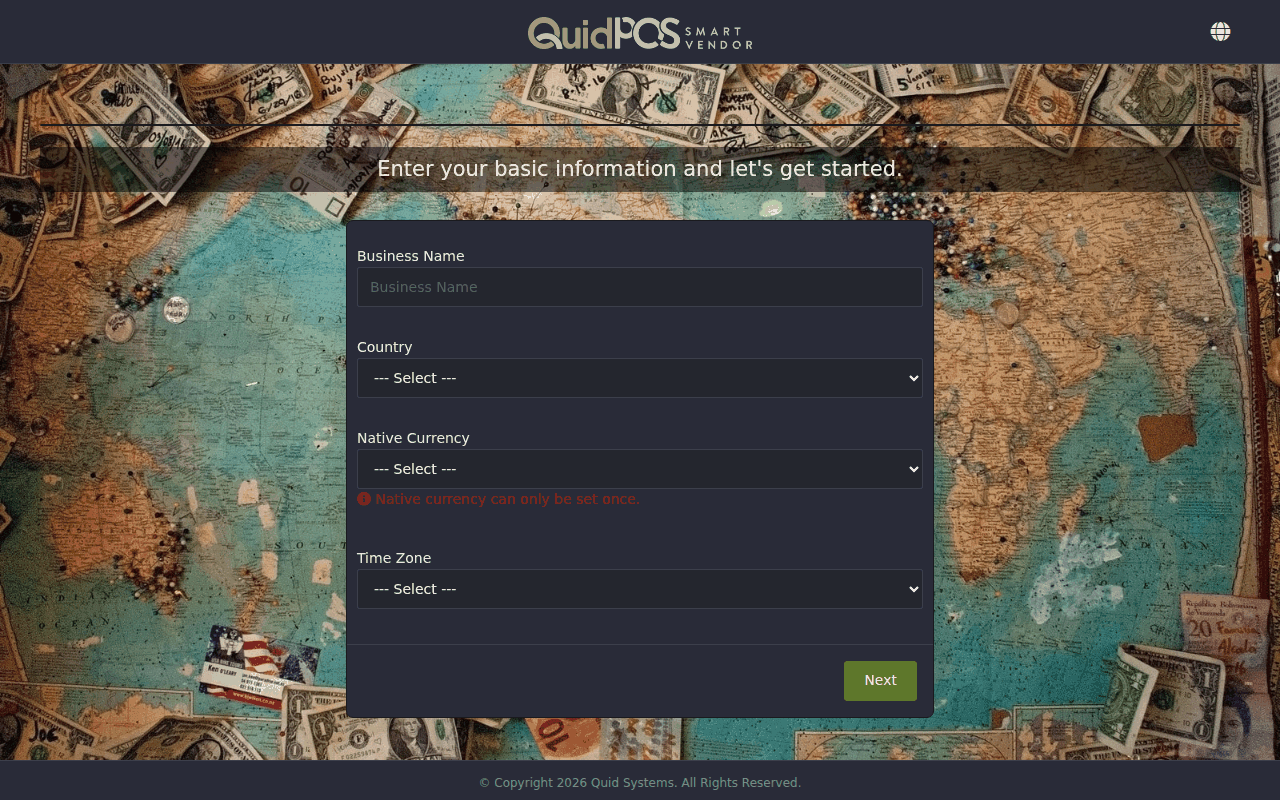
La moneda principal solo se puede elegir una vez. Revísala dos veces antes de hacer clic en Siguiente. Si elegiste la equivocada, contáctanos antes de empezar a vender.
Confirma tu dirección de correo
Quid te envía un correo con un enlace. Abre el correo y haz clic en el enlace. Mientras no lo hagas, vas a ver un recordatorio en la parte de arriba de la pantalla.
- ¿No llega el correo después de unos minutos? Busca en tu carpeta de Spam o Correo no deseado.
- ¿Todavía nada? Haz clic en Reenviar correo de verificación en el recordatorio.
Iniciar sesión la próxima vez
- Ve a app.quidpos.com/login.
- Escribe tu nombre de usuario y tu contraseña.
- Haz clic en Ingresar.
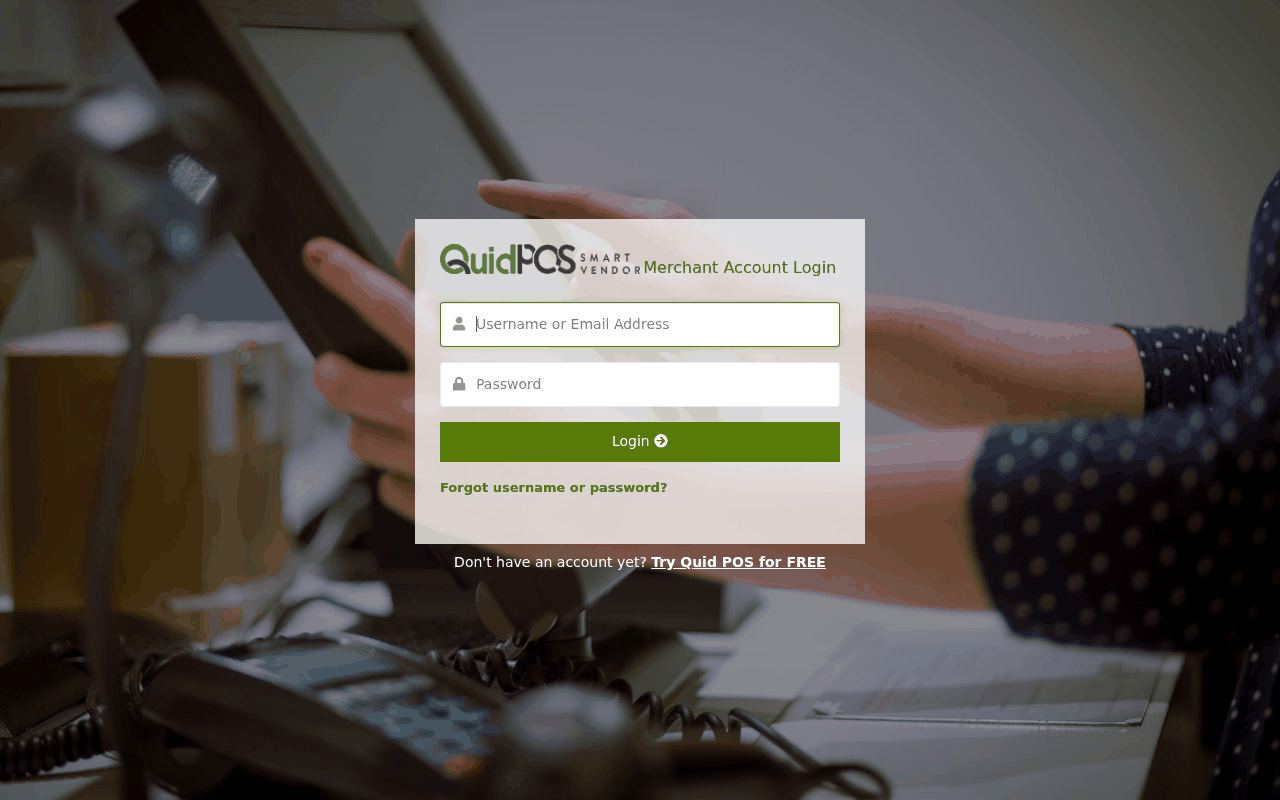
Agrega la página de inicio de sesión a los marcadores o favoritos de tu navegador para abrirla con un solo clic cada mañana.
Cerrar sesión
Haz clic en la imagen redonda de hasta arriba a la derecha, y luego en Cerrar sesión. Cierra siempre la sesión en una computadora que usen otras personas.
Olvidé mi contraseña. ¿Qué hago?
Soy empleado, no el dueño. ¿Cómo inicio sesión?
Los empleados inician sesión de una forma un poco diferente. Consulta Inicia sesión como miembro del equipo.
¿Dos personas pueden usar la misma cuenta al mismo tiempo?
Sí, pero es mejor darle a cada persona su propio usuario para que puedas ver quién hizo qué. Consulta Dale a un empleado su propio usuario.