
Encontrar una venta anterior
Busca cualquier venta por fecha, ve lo que se vendió y cómo se pagó, e imprímela otra vez.
Dónde está Abrir esta pantalla en Quid POS
- Haz clic en en el menú.
- La lista muestra las ventas completadas de los últimos siete días, primero las más recientes.
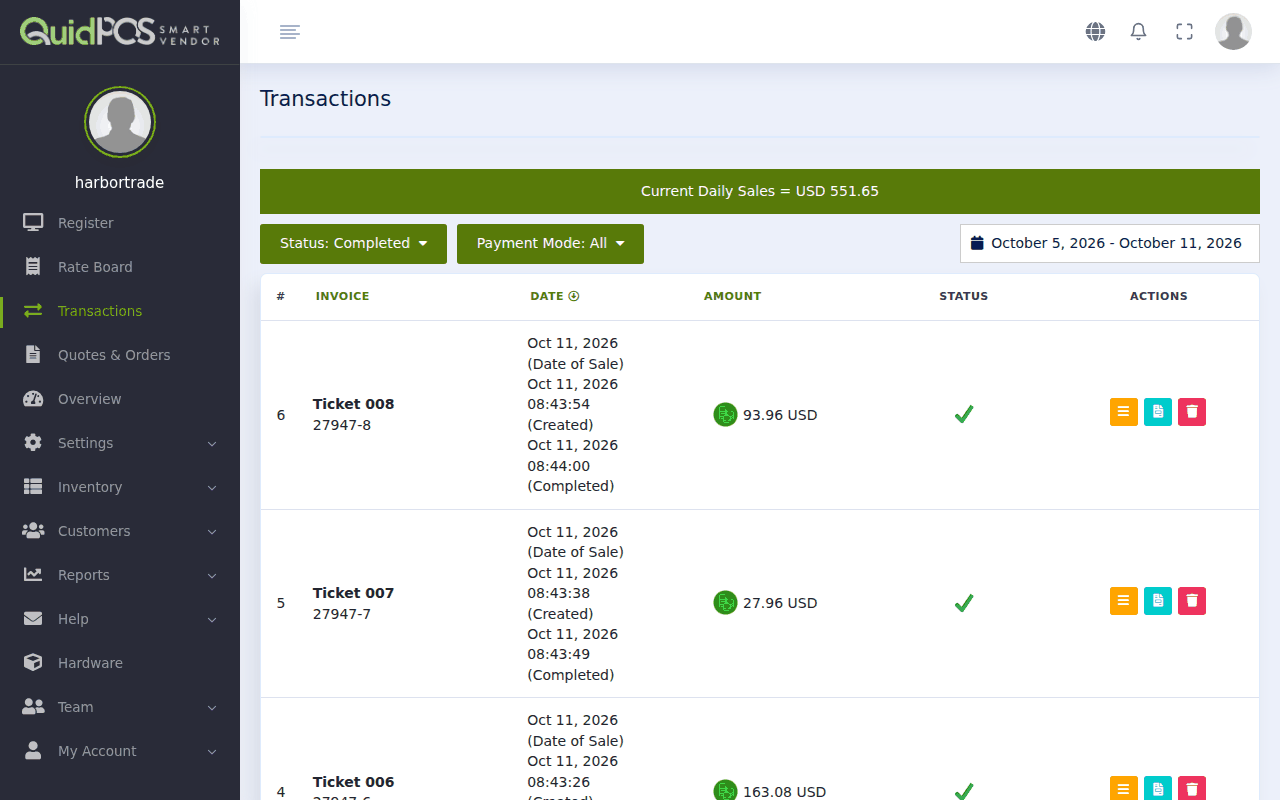 1234
1234- Estatus. Completada, Anulada, Pendiente, Abierto, Cotizaciones o Pedidos.
- Forma de pago. Muestra solo las ventas en efectivo, solo las ventas con tarjeta, y así sucesivamente.
- Fechas. Haz clic para elegir Today (hoy), Last 7 Days (últimos 7 días), This Month (este mes) o cualquier rango que quieras.
- Acciones. Lo que puedes hacer con cada venta.
Arriba, Current Daily Sales (ventas del día) es tu total de hoy hasta el momento.
Lo que puedes hacer con una venta
Al final de cada renglón hay unos botones pequeños de colores. Deja la flecha del mouse sobre un botón (o mantenlo presionado en una tableta) para ver su nombre.
| Botón | Qué hace |
|---|---|
| Detalles | Abre la venta completa: cada artículo, cada pago, quién la cobró y cuándo. |
| Recibo | Muestra el recibo en la pantalla. |
| Imprimir recibo | Lo imprime otra vez. |
| Compartir por correo | Manda el recibo por correo a cualquier dirección. |
| Anular | Anula la venta. Consulta Cancela una venta o haz un reembolso. |
Encuentra las compras de un cliente
Mejor abre el cliente desde . Su página muestra todo lo que compró. Consulta Ver lo que ha comprado un cliente.
Qué significan las palabras de estatus
| Estatus | Significado |
|---|---|
| Completada | Pagada y terminada. |
| Abierto | Todavía se está registrando en la caja. |
| Pendiente | En espera de que llegue un pago. |
| Anulada | Anulada. |
Consejo
SiguienteRecibir un anticipo o un abono →El número de la columna Factura (por ejemplo 27947-8) es único para cada venta. Si un cliente te llama por un recibo, pídele que te lea ese número.
¿Esto respondió tu pregunta? Si no, mándanos un correo y cuéntanos qué querías hacer. Leemos todos los mensajes.