
Un recorrido por la pantalla de la caja
Cada botón de la pantalla de ventas, explicado con una imagen numerada.
La caja es donde vendes. Tiene dos mitades: las cosas que vendes a la izquierda y el ticket del cliente a la derecha.
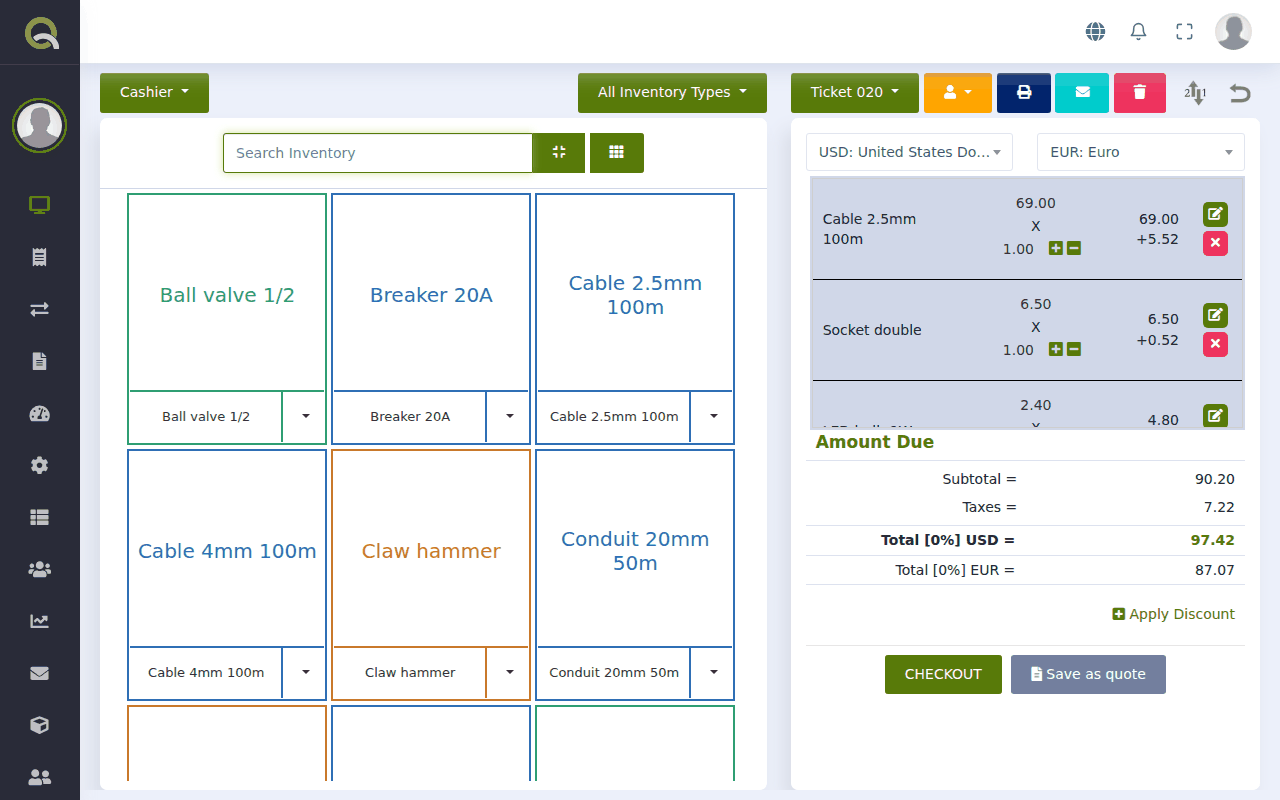 1234567891011
- Botón de diseño. Cambia entre los dos diseños que se describen más abajo.
- Search Inventory (buscar en el inventario). Escribe parte del nombre de un artículo o su número para encontrarlo. Si tienes un lector de código de barras, haz clic aquí primero y luego escanea.
- Vista más pequeña y teclado numérico. El primer botón pequeño hace más chicos los botones de artículos para que quepan más en la pantalla. El segundo muestra un teclado numérico para escribir una cantidad.
- Todos los tipos de inventario. Muestra solo un grupo de artículos, por ejemplo solo "Plomería".
- Botones de artículos. Un botón por cada cosa que vendes. Haz clic en un botón para agregar ese artículo al ticket. La flechita de al lado te deja elegir otro precio, como un precio de mayoreo.
- Botón del ticket. Muestra en qué ticket estás trabajando. Haz clic en él para empezar otro ticket o para volver a uno que dejaste abierto. Consulta Atender a varios clientes a la vez (tickets abiertos).
- Botón de la persona. Agrega un cliente (o un comisionista) a esta venta. Consulta Poner el nombre de un cliente en una venta.
- Impresora, sobre y bote de basura. Imprime un recibo, envía una factura por correo o borra este ticket.
- El ticket. Cada línea es un artículo: su precio, cuántos y el total de la línea. Usa los signitos verdes de más y de menos para cambiar la cantidad. Consulta Cambiar la cantidad o el precio de un artículo en el ticket.
- Monto a pagar. El subtotal, el impuesto y el total a pagar. Si muestras una segunda moneda, el total en esa moneda aparece debajo.
- Finalizar y Guardar como cotización. COBRAR cobra el pago. Guardar como cotización guarda el ticket como cotización en lugar de venta. Consulta Dar una cotización a un cliente.
Dos diseños: Cajero y Tablero
Haz clic en el botón de hasta arriba a la izquierda (dice Caja o Tablero) para cambiar de diseño.
- Caja muestra botones de artículos grandes. Es lo mejor para pantallas táctiles y tiendas con pocos artículos.
- Tablero muestra tres columnas: un teclado numérico y una lista compacta de artículos, el ticket y el cobro. Es lo mejor para una computadora con mouse y teclado, y para listas largas de artículos.
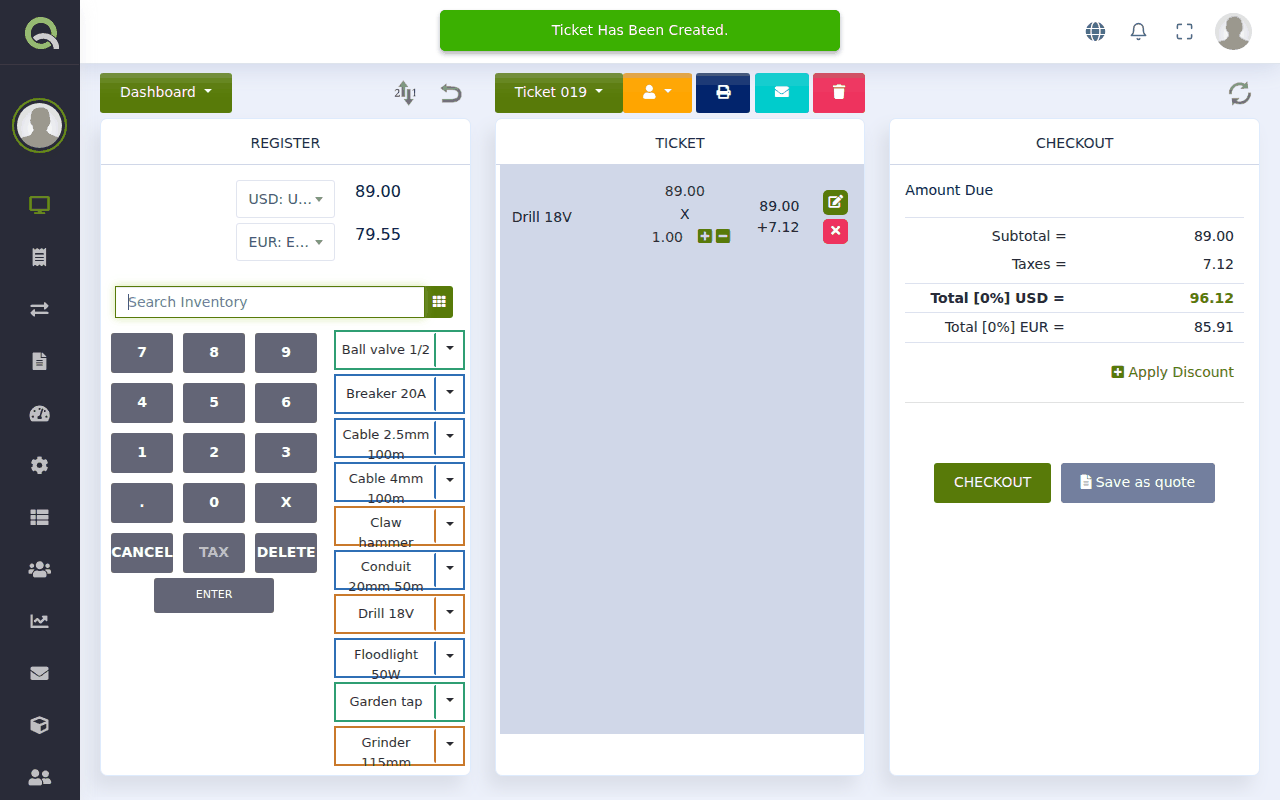
Los dos diseños hacen exactamente el mismo trabajo. Usa el que se te haga más fácil.
Vender algo que no está en tu lista de artículos
Usa el teclado numérico (siempre visible en el diseño Tablero; en el diseño Cajero haz clic en el botoncito del teclado numérico junto al cuadro de búsqueda). Escribe la cantidad y presiona ENTER. Quid agrega una línea por esa cantidad. Presiona IMPUESTO primero si hay que sumarle impuesto. Esto sirve para un cobro de vez en cuando, pero para todo lo que vendes seguido es mejor agregar un artículo como se debe, para que aparezca en tus reportes y en tu inventario.
SiguienteHacer una venta →