
Cancela una venta o haz un reembolso
Deshaz una venta terminada. Los artículos regresan al inventario y la venta sale de tus totales.
Hay dos situaciones.
- La venta todavía no está terminada (no has hecho clic en Completar): solo elimina el ticket. Haz clic en el bote de basura rojo que está arriba del ticket en la caja.
- La venta está terminada: la anulas. Anular significa cancelar una venta después de que se completó.
Anula una venta terminada
- Ve a .
- Busca la venta. Si no se hizo hoy, cambia las fechas de arriba. Consulta Encontrar una venta anterior.
- Al final de su fila hay unos botones pequeños de colores. Haz clic en el rojo, Anular. (Pon el mouse sobre un botón para ver su nombre.)
- Quid te pide que confirmes. Haz clic en OK.
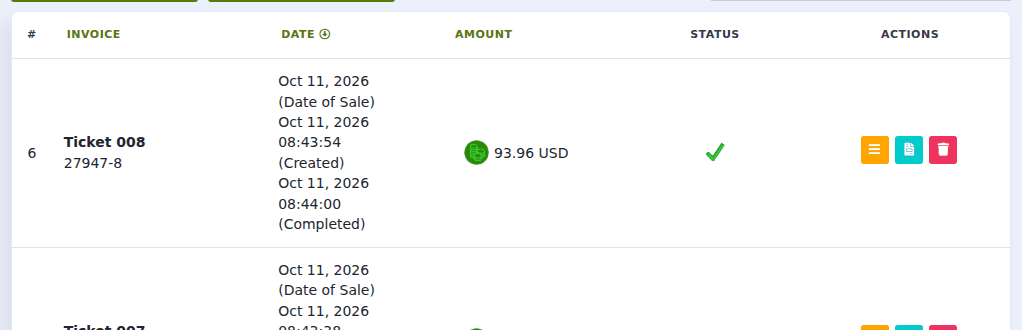
Qué pasa:
- La venta queda marcada como Anulada. Se queda en el registro, así que siempre queda constancia.
- Los artículos regresan a tu inventario.
- El monto se resta de tus totales de ventas.
- Si la venta fue a cuenta, el monto se resta de lo que debe el cliente.
Anular no devuelve el dinero. Regrésale tú mismo su efectivo al cliente, o haz la devolución a su tarjeta desde tu terminal.
El cliente devuelve solo un artículo de varios
Quid cancela una venta completa, no una parte. Entonces:
- Anula la venta original.
- Registra una venta nueva solo con los artículos que el cliente se queda.
- Regrésale la diferencia.
El cliente quiere cambiar un artículo
Haz lo mismo: anula la venta original y luego registra una nueva con el artículo que se lleva a cambio.
Marcar una venta como "Reembolsado"
Si abres los Detalles de una venta, puede que también veas Reembolso. Esto marca la venta como reembolsada para tus registros. Usa Anular cuando la mercancía regresa y debe volver al inventario.
No veo un botón Void.
Puede que tu usuario no tenga permiso para cancelar ventas. Pregúntale al dueño; el permiso es "Administrar Transacciones". Consulta Decide qué puede hacer cada empleado (roles).
¿Puedo recuperar una venta que anulé por error?
No. Regístrala otra vez. Si la fecha importa, pon la Date of Sale (fecha de venta) cuando crees el ticket. Consulta Atender a varios clientes a la vez (tickets abiertos).