
Descuentos y precios especiales
Dos formas de cobrar menos: un porcentaje de descuento sobre toda la venta, o un segundo precio, como "Mayoreo", en cada artículo.
Un porcentaje de descuento sobre toda la venta
- Registra los artículos como siempre.
- Debajo del total, haz clic en Aplicar descuento.
- Escribe el porcentaje. Igual que los cuadros de dinero, este cuadro se llena desde la derecha: para diez por ciento, escribe 1000 para que diga 10.00. Fíjate en el cuadro mientras escribes.
- Si quieres, escribe una Nota del descuento corta, como "semana de apertura", para que te acuerdes del motivo.
- Haz clic en la palomita verde. El total baja, y el descuento aparece en su propio renglón.
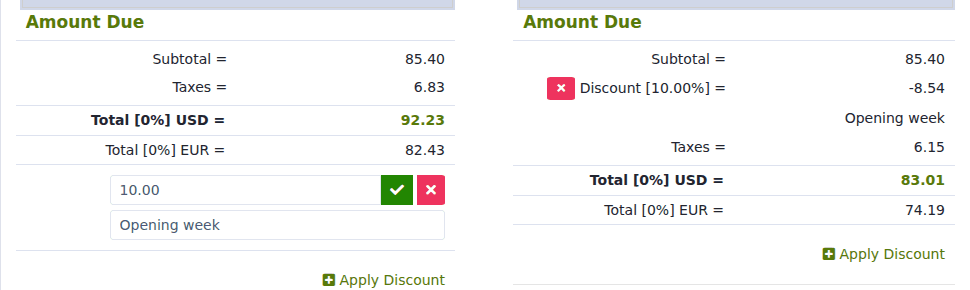
Para quitar el descuento, haz clic en la × roja pequeña que está junto al renglón Descuento.
Un precio distinto para algunos clientes (niveles de precio)
Cada artículo puede tener hasta cinco precios, cada uno con su propio nombre. Por ejemplo:
| Precio | Nombre que tú le pones | Para quién es |
|---|---|---|
| Precio 1 | Mostrador | Cualquiera que llega al mostrador |
| Precio 2 | Mayoreo | Gente del oficio y clientes frecuentes |
| Precio 3 | Contratista | Compradores grandes |
Para poner los precios, abre el artículo y llena Precio 2, Precio 3 y así sucesivamente, con un nombre en el cuadro Etiqueta que está junto a cada uno. Consulta Agregar un artículo para vender.
Para vender a uno de esos precios, haz clic en la flecha pequeña que está junto al botón del artículo en la caja y elige el precio de la lista. Si haces clic en el botón principal, siempre se usa Price 1.
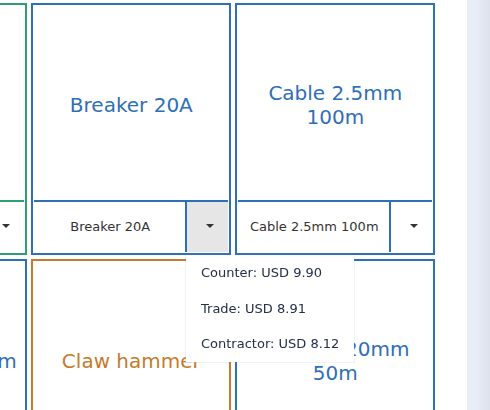
Usa los mismos nombres en todos los artículos ("Mostrador", "Mayoreo", "Contratista"). Así tu reporte de ventas puede mostrar cuánto vendiste a cada precio.
Un precio único para un solo renglón
Haz clic en el lápiz verde del renglón y escribe un precio nuevo. Consulta Cambiar la cantidad o el precio de un artículo en el ticket.
¿Cuál me conviene usar?
Para un trato fijo con un tipo de cliente, usa un nivel de precio. Para una promoción en toda la venta, usa Aplicar Descuento. Si el cliente te regatea un solo artículo, cambia el precio del renglón.