
Cambiar la cantidad o el precio de un artículo en el ticket
Vende 12 de algo sin hacer clic 12 veces, cambia un precio para una sola venta o agrega una nota a una línea.
Cada línea del ticket tiene botones pequeños.
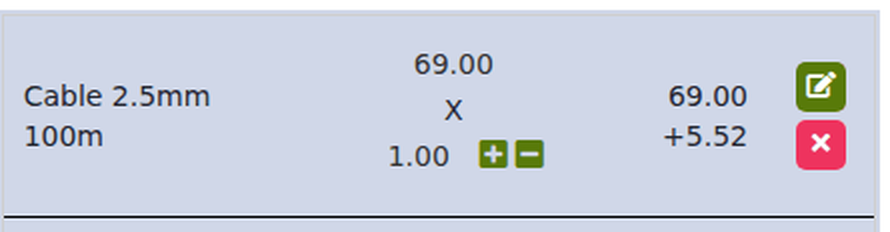 12345
12345- Precio. Haz clic para cambiar el precio solo para esta venta.
- Cantidad. Haz clic para escribir cuántos.
- Más y menos. Suma uno o quita uno.
- Editar (lápiz verde). Cambia todo lo de la línea en un solo cuadro.
- Quitar (× roja). Quita la línea del ticket.
Vender muchos del mismo artículo
- Agrega el artículo una vez.
- Haz clic en el número de cantidad de su línea (dice 1.00).
- Escribe el número que quieres, por ejemplo 12, y confirma.
También puedes escribir cantidades con decimales, como 2.5. Es útil para productos que se venden por metro o por kilo.
Cambiar el precio solo para esta venta
- Haz clic en el lápiz verde de la línea.
- Escribe el precio nuevo en Precio.
- Haz clic en Guardar.
El precio normal del artículo en tu lista de artículos no cambia. Solo cambia esta venta.
Si seguido les das el mismo precio especial a ciertos clientes, crea un nivel de precio, como "Mayoreo", en lugar de escribir el precio cada vez. Consulta Descuentos y precios especiales.
Agregar una nota a una línea
Haz clic en el lápiz verde y escribe en Etiqueta de artículo, por ejemplo "cortar a 3 metros" o "azul". La nota se imprime en el recibo, debajo del artículo.
Opciones y extras
Si el artículo tiene opciones configuradas (Quid las llama modificadores, por ejemplo un tamaño o un extra), aparecen en el mismo cuadro cuando haces clic en el lápiz. Consulta Opciones y extras de un artículo (modificadores).
SiguienteDescuentos y precios especiales →