
Reporte de ventas: qué vendiste y cuánto ganaste
Cada artículo vendido en un periodo, con cantidad, valor de la venta, costo y ganancia.
Dónde está Abrir esta pantalla en Quid POS
- Ve a .
- Elige las fechas en la parte de arriba.
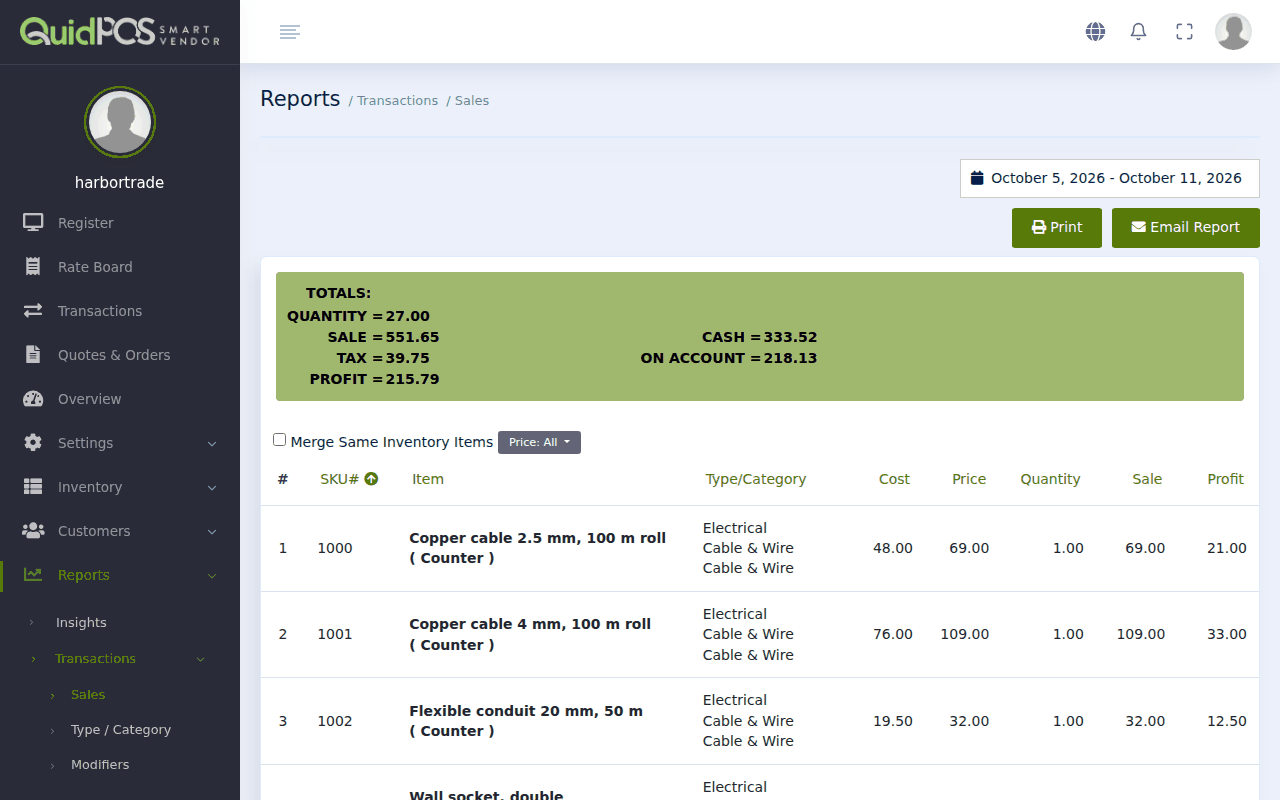
Cómo leer las columnas
| Columna | Significado |
|---|---|
| SKU# y Artículo | Lo que se vendió. |
| Type/Category | Su grupo (tipo y categoría). |
| Costo | Lo que te costó cada pieza al momento de la venta. |
| Precio | En cuánto se vendió cada pieza. |
| Importe | Cuántos se vendieron. |
| Venta | Dinero cobrado por esta línea (precio × cantidad). |
| Ganancia | Lo que ganaste: venta menos costo. |
Hasta abajo están los totales: Cantidad total, Venta total y Ganancia total.
Controles útiles
- Resumen / 24 horas / una sola hora. La primera lista desplegable te deja ver un día completo, o solo una hora de ese día. Sirve para encontrar tus horas de más movimiento.
- Unir artículos iguales. Marca esta casilla para tener una línea por artículo con el total vendido, en lugar de una línea por venta.
- Precio. Muestra solo las ventas hechas a un nivel de precio, por ejemplo solo las ventas de "Mayoreo". Consulta Descuentos y precios especiales.
- Imprimir y Enviar reporte por correo. Consulta ¿Qué reporte contesta cada pregunta?.
Consejo
Para sacar rápido el total del día al cerrar, elige Today (hoy) y marca Merge Same Inventory Items. Te sale una lista corta de lo que se vendió y el total del día.
La ganancia no me cuadra.
La ganancia depende del costo guardado en cada artículo. Consulta Costo, precio y ganancia: cómo los calcula Quid.
Falta una venta.
El reporte solo cuenta las ventas completadas. Revisa con el estatus puesto en Open (abierta) o Pending (pendiente).
¿Esto respondió tu pregunta? Si no, mándanos un correo y cuéntanos qué querías hacer. Leemos todos los mensajes.