
Cargar artículos, clientes o existencias desde una hoja de cálculo
Trae una lista completa de una vez desde Excel en lugar de escribir cada renglón. Primero ves una vista previa, y puedes deshacerlo.
Si tu información ya está en una hoja de cálculo, no necesitas escribirla otra vez. Quid puede leer un archivo de Excel (.xlsx) o un archivo .csv.
Cuatro cosas que puedes cargar
| Tipo | Qué hace |
|---|---|
| Artículos | Crea artículos nuevos. Tú los revisas y los apruebas en tu lista de artículos. |
| Existencias iniciales | Pone la cantidad (y, si lo incluyes, el costo unitario) de artículos que ya existen. |
| Clientes | Crea clientes. También puede poner lo que cada uno ya te debe. |
| Mercancía recibida | Registra la mercancía que te entregan tus proveedores, para que se actualicen las existencias y el costo. |
Un archivo puede tener hasta 5,000 filas y pesar hasta 10 MB. Si tienes más, pártelo en varios archivos.
Paso a paso
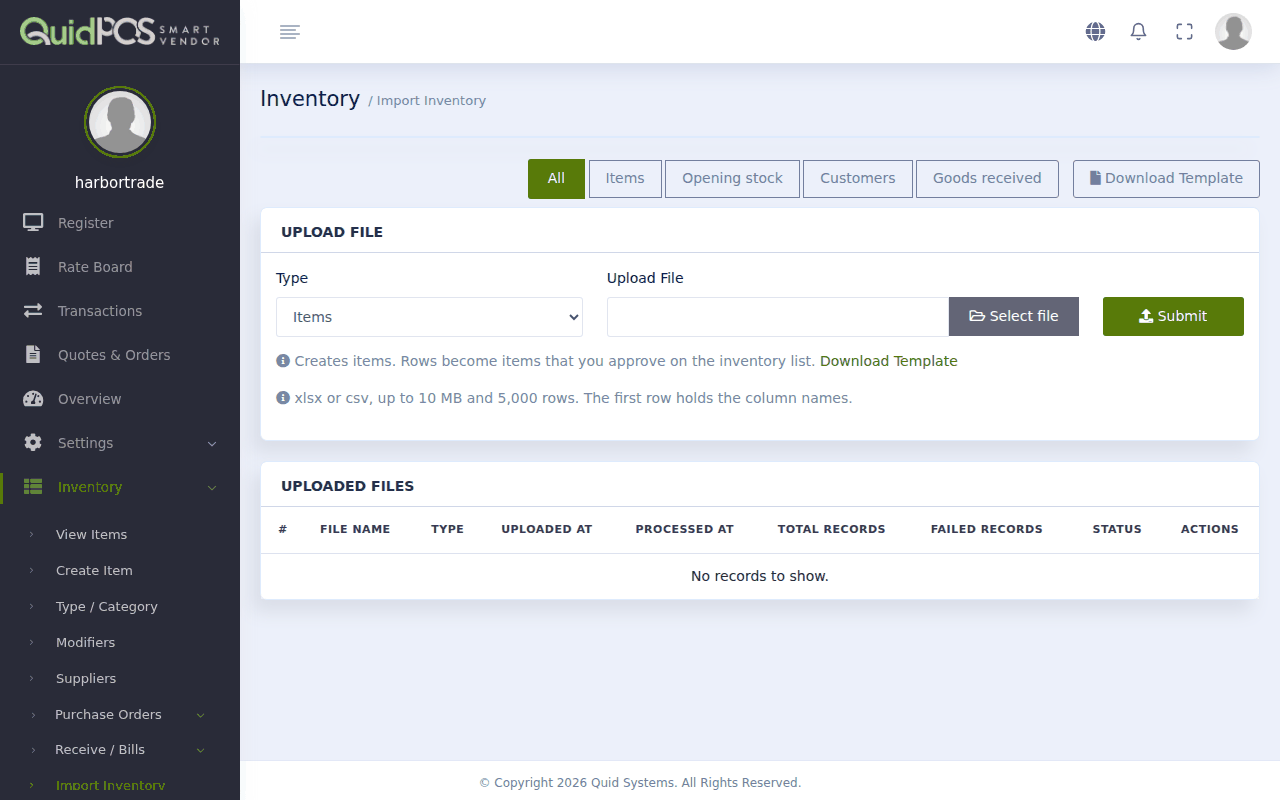
- Ve a .
- En el cuadro Tipo, elige lo que vas a cargar.
- Haz clic en Descargar plantilla. Esto te da una hoja de cálculo vacía con los nombres de columna correctos.
- Abre la plantilla y llénala: una fila por artículo (o por cliente). La primera fila debe quedarse con los nombres de las columnas. Guarda el archivo.
También puedes usar tu propia hoja de cálculo tal como está; las columnas las asignas en el paso 7.
- De vuelta en Quid, haz clic en Select file y elige tu archivo.
- Haz clic en Enviar.
- Asigna las columnas. Quid muestra cada columna de tu archivo y lo que cree que contiene (nombre, precio, cantidad…). Corrige las que estén mal.
- Revisa la vista previa. Quid te muestra lo que va a hacer con cada fila, antes de hacer nada:
- Listo para importar: está bien.
- Omitido o Error: Quid dice por qué, por ejemplo "no es un número" o "Artículo no encontrado". Estas filas se dejan fuera.
- Si hay errores en filas importantes, corrígelas en tu hoja de cálculo y súbela otra vez. Todavía no se ha guardado nada.
- Cuando la vista previa se vea bien, haz clic en Importar.
¿Te equivocaste? Deshazlo
Cada archivo subido aparece en la lista de la parte de abajo de la página Import. Haz clic en Deshacer en un archivo para quitar todo lo que ese archivo creó o cambió.
Consejos para una importación limpia
- Una cosa por fila. Sin filas en blanco, sin totales al final, sin celdas combinadas.
- Números simples. Escribe 1250.50, no "$1,250.50".
- Prueba primero con 5 filas. Sube un archivo chiquito, revisa el resultado, deshazlo y luego sube el archivo completo.
- Primero los artículos, después las existencias. Crea los artículos y luego carga las existencias iniciales.
Cómo relaciona Quid las filas con lo que ya tienes
- Existencias iniciales y mercancía recibida buscan el artículo primero por su código de barras / SKU y luego por su nombre exacto. Si dos artículos tienen el mismo nombre, usa el código de barras.
- Los clientes se relacionan por correo electrónico y luego por número de teléfono. Si un cliente ya existe, Quid solo llena los cuadros que estaban vacíos; nunca escribe encima de lo que ya tienes.
- Mercancía recibida: un nombre de proveedor que Quid no conoce se crea como un proveedor nuevo.
Clientes con saldo
En el archivo de clientes, la columna Saldo inicial es lo que el cliente te debe hoy. Al llenarla se activa la cuenta de ese cliente. Consulta Vender a crédito (cuentas de clientes).
¿Qué nombres de columna entiende Quid?
Descarga la plantilla del tipo que elegiste. Trae todas las columnas, con una estrella en las obligatorias.
Mi archivo está en Google Sheets o en Numbers.
Usa Archivo, luego Descargar (o Exportar), y elige Excel (.xlsx) o CSV.