
Cambiar, copiar o quitar un artículo
Corrige un precio o un nombre, crea rápido un artículo parecido o deja de vender un artículo.
Encuentra el artículo
- Ve a .
- Escribe parte del nombre o del número en el cuadro Buscar que está arriba de la lista, o usa los botones de la parte de arriba para ver solo Menudeo, Servicio, En inventario y así sucesivamente.
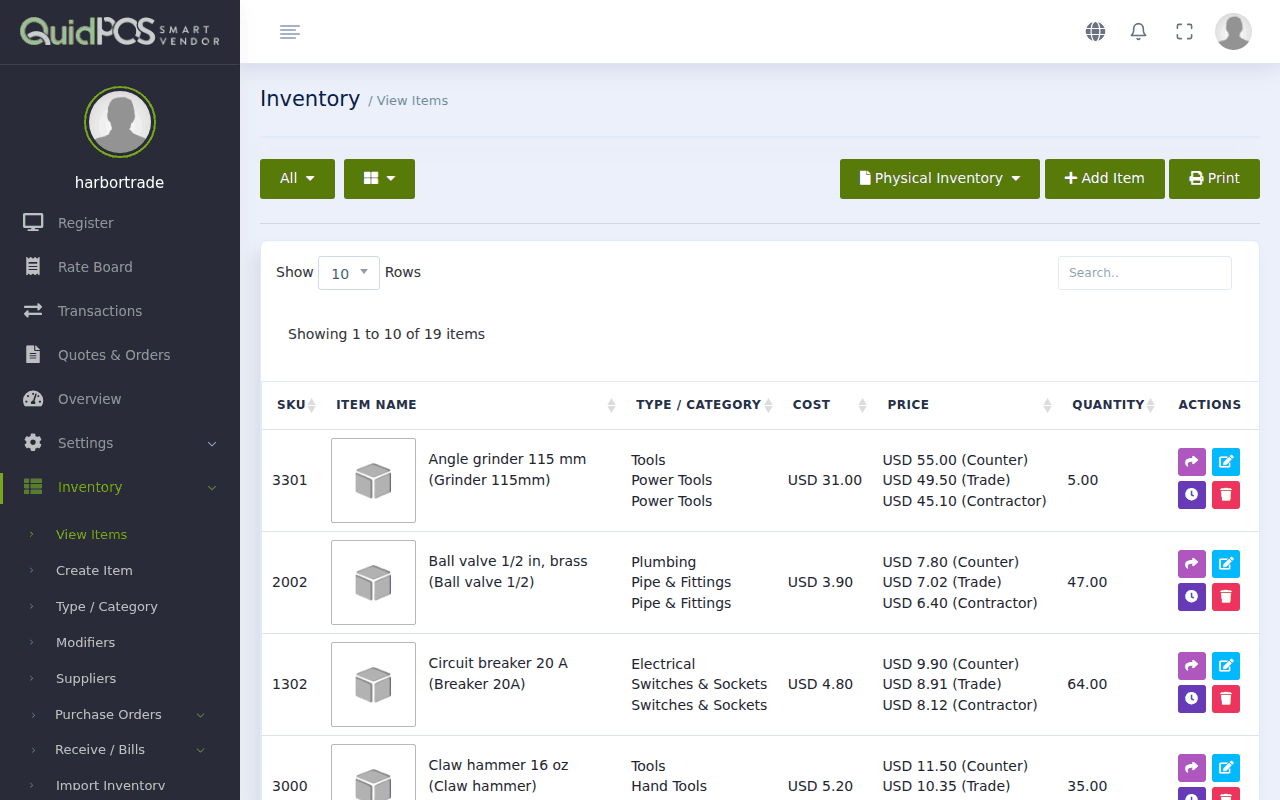
Arriba de la lista hay casillas para las columnas. Marca las que quieras ver, como Barcode (código de barras) o Description (descripción).
Cambia un artículo
- Haz clic en el botón del lápiz (editar) del artículo, o abre el artículo y haz clic en Editar.
- Cambia lo que necesites: nombre, precio, costo, grupo, impuesto, foto.
- Guarda.
El precio nuevo se aplica a partir de la siguiente venta. Las ventas anteriores conservan el precio al que se vendieron.
Aquí no puedes escribir una cantidad nueva. Las existencias cambian con las ventas, la mercancía que recibes y los conteos de inventario, para que siempre quede registrado el motivo. Para corregir un conteo, consulta Cuenta tu inventario y corrige las cantidades.
Crea rápido un artículo parecido
Abre un artículo y haz clic en Crear duplicado. Quid abre un formulario de artículo nuevo con todo copiado. Cambia el nombre y lo que sea distinto, y guarda.
Deja de vender un artículo
Tienes dos opciones:
- Ocultarlo: edita el artículo y desmarca Mostrar en caja. Ya no sale en la caja, pero se queda en tu lista y en tus reportes. Es lo mejor para artículos de temporada.
- Borrarlo: haz clic en el botón del bote de basura. Las ventas anteriores del artículo se quedan en tus reportes.
Ve el historial de un artículo
Abre el artículo y haz clic en Historial. Ahí ves cada cambio en su cantidad y en su costo: cuándo, quién lo hizo y por qué.
Imprime la lista
Haz clic en Imprimir arriba de la lista para sacar una copia en papel de los artículos que estás viendo.
SiguienteCosto, precio y ganancia: cómo los calcula Quid →