
Tu tienda en línea
Una tienda pública en internet, o una lista de precios privada donde tus propios clientes te hacen pedidos. En los dos casos los pedidos llegan a Quid.
La tienda en línea es un sitio web sencillo donde los clientes pueden ver tus artículos y hacer pedidos. Tiene su propia dirección: yourname.quidpos.com. Los pedidos llegan a Quid y usan el mismo inventario que las ventas de tu tienda.
Puede funcionar de dos maneras:
- Una tienda pública: cualquiera puede verla, y los clientes pagan con tarjeta al hacer su pedido.
- Una lista de precios privada para tus propios clientes: entran con un enlace personal, ven tus existencias y precios, y te mandan pedidos sin pagar en línea. Consulta la sección de abajo.
Actívala
- Ve a , abre Complementos y enciende Activar tienda en línea.
- Aparece un menú nuevo, .
Si no puedes encenderla, escríbenos y lo resolvemos.
Configura tu tienda
Ve a y llena:
- La dirección de tu tienda (la parte que va antes de .quidpos.com). Elige algo corto, como el nombre de tu negocio.
- El nombre, la descripción, el horario y los datos de contacto de tu tienda.
- Si ofreces recoger en tienda, entrega a domicilio, o las dos, y las colonias o zonas a las que entregas.
- Un mensaje que ven los clientes al finalizar su pedido, por ejemplo instrucciones de entrega.
Elige qué vender en línea
Un artículo aparece en la tienda en línea solo cuando tiene marcado Vender en línea.
- Ve a y edita un artículo.
- Marca Vender en línea.
- Asegúrate de que tenga una foto clara y una descripción. En línea, el cliente no puede ver ni tocar el artículo, así que la foto y la descripción son las que venden.
Cobrar en línea
Para que te paguen con tarjeta en la tienda, conecta Stripe y actívalo para la tienda en línea. Consulta Pagos con tarjeta. Una tienda pública lo necesita: la compra termina con el pago con tarjeta. Para recibir pedidos sin ningún pago en línea, usa la lista de precios privada que se explica abajo.
Pedidos
Los pedidos nuevos aparecen en , y Quid te envía una notificación (la campana de arriba a la derecha). Abre un pedido para ver qué pidieron y quién lo pidió, y luego súrtelo.
Los mensajes de los clientes llegan a .
Una lista de precios privada para tus propios clientes
Si le vendes a clientes de siempre (distribuidores, instaladores, tiendas), la tienda en línea puede funcionar como una lista de precios privada en lugar de una tienda pública. Tus clientes entran con un enlace personal, ven tus existencias y precios como están en ese momento, y te mandan pedidos. Nadie paga en línea: cada pedido llega a Quid para que tú lo confirmes.
Configúrala. Ve a y abre Tienda para clientes:
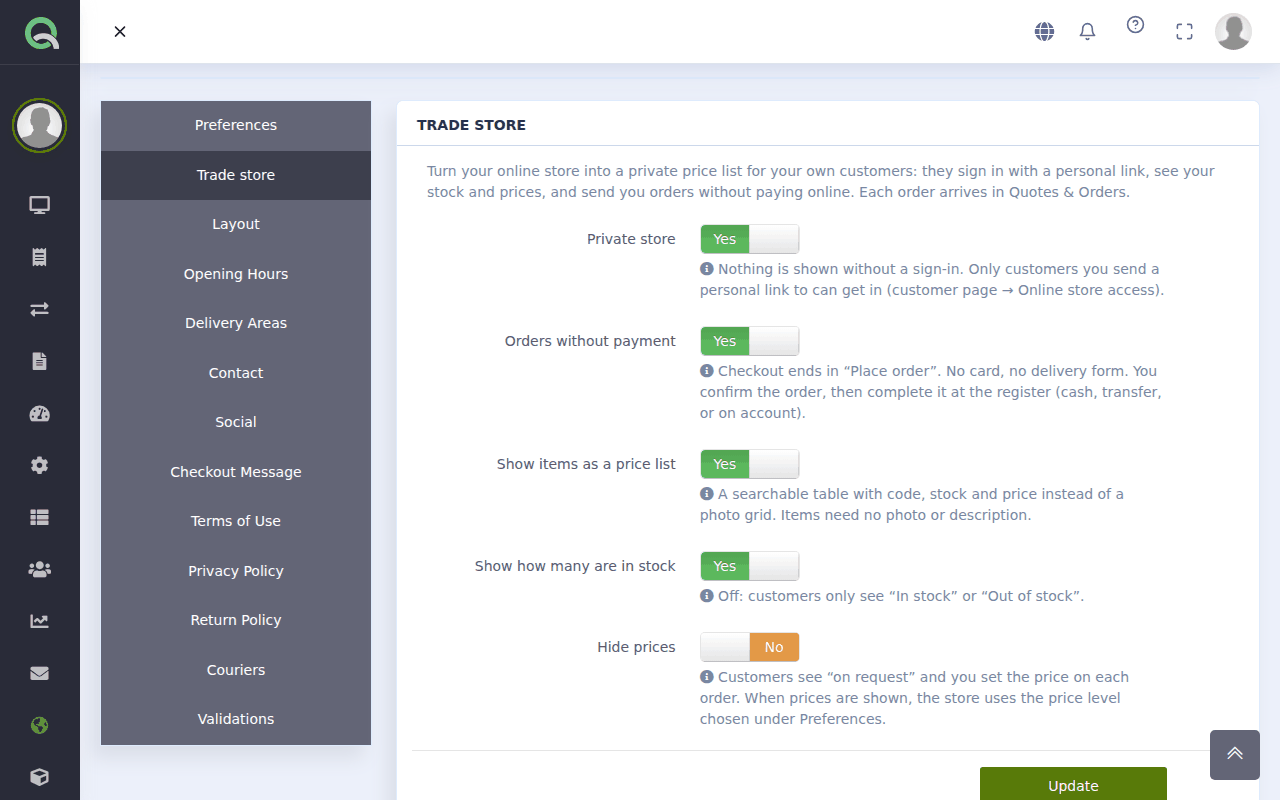
- Tienda privada: no se muestra nada sin iniciar sesión, y solo entran los clientes que tú invites.
- Pedidos sin pago: la compra termina en Hacer pedido. Sin tarjeta ni formulario de entrega.
- Mostrar los artículos como lista de precios: una tabla con buscador, código, existencia y precio. Los artículos no necesitan foto ni descripción.
- Mostrar cuántos hay en existencia: si lo apagas, los clientes solo ven "En existencia" o "Agotado".
- Ocultar precios: los clientes ven "a consultar" y tú pones el precio en cada pedido.
En Artículos en la tienda, Poner todos los artículos activos en la tienda agrega todo tu inventario con un clic. El precio que ven los clientes es el nivel de precio elegido en Preferencias.
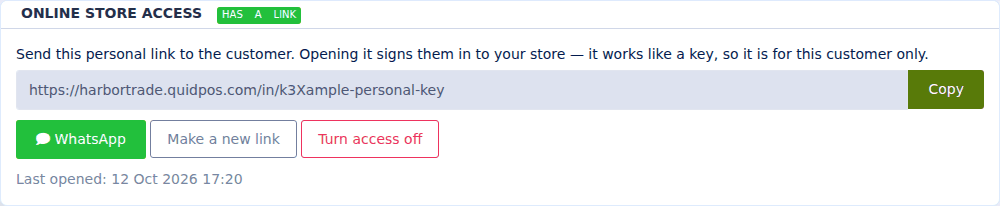
Invita a un cliente. Abre el cliente en y busca Acceso a la tienda en línea.
- Presiona Crear el enlace.
- Manda el enlace con WhatsApp o Copiar. Al abrirlo, el cliente entra. No necesita contraseña.
- El enlace funciona como una llave para ese cliente. Crear un enlace nuevo lo reemplaza (el anterior deja de funcionar) y Quitar el acceso cierra la sesión del cliente.
Cuando llega un pedido. Recibes una notificación (la campana de arriba a la derecha), y el pedido está en y entre los tickets abiertos de la caja, marcado tienda en línea, con la nota del cliente. Cambia precios o cantidades si hace falta y termínalo como cualquier venta: efectivo, tarjeta o a crédito. La existencia baja cuando se completa la venta, no cuando se hace el pedido. Consulta Cotizaciones y pedidos: sigue cada trato desde que cotizas hasta que vendes y Vender a crédito (cuentas de clientes).
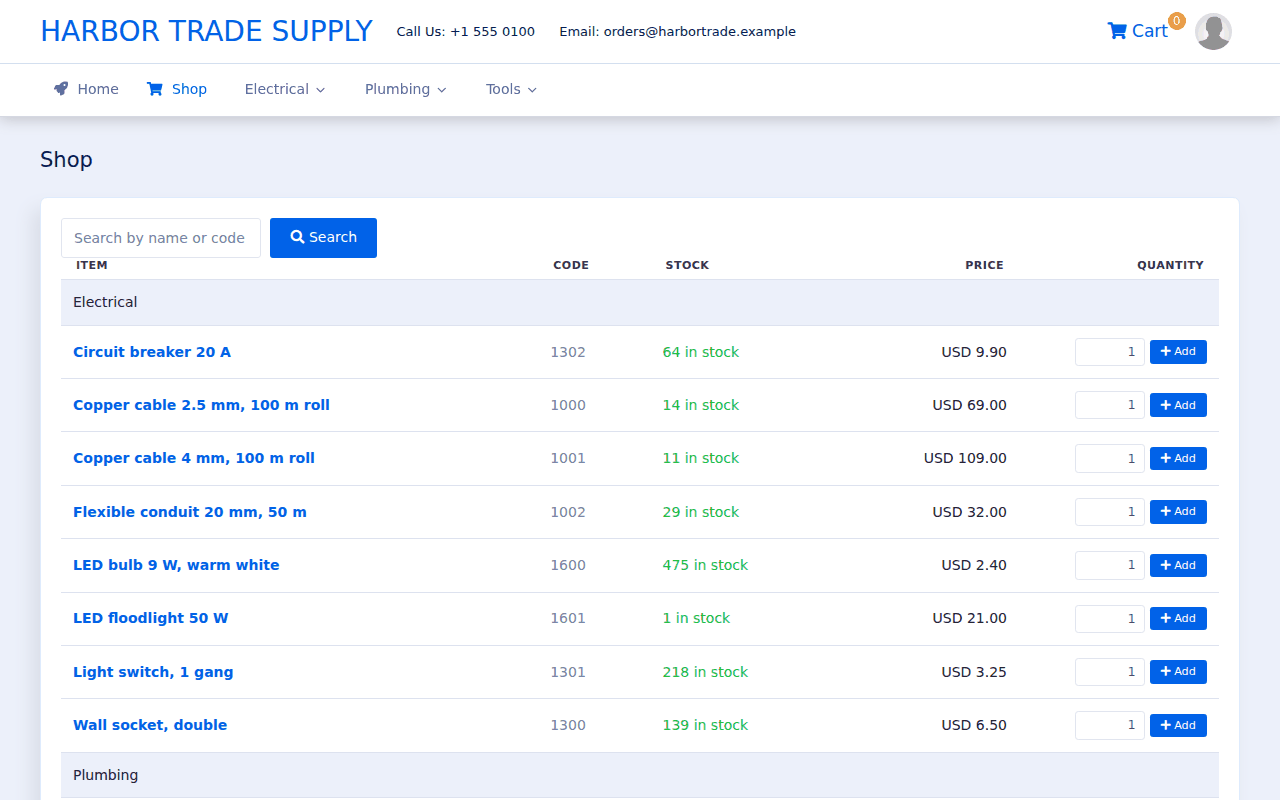
Lo que ve tu cliente. Una lista de precios con buscador, con la existencia y el precio de cada artículo. Escribe una cantidad, presiona Agregar y, cuando el carrito está listo, Hacer pedido. Puede agregar una nota, por ejemplo la fecha de entrega.
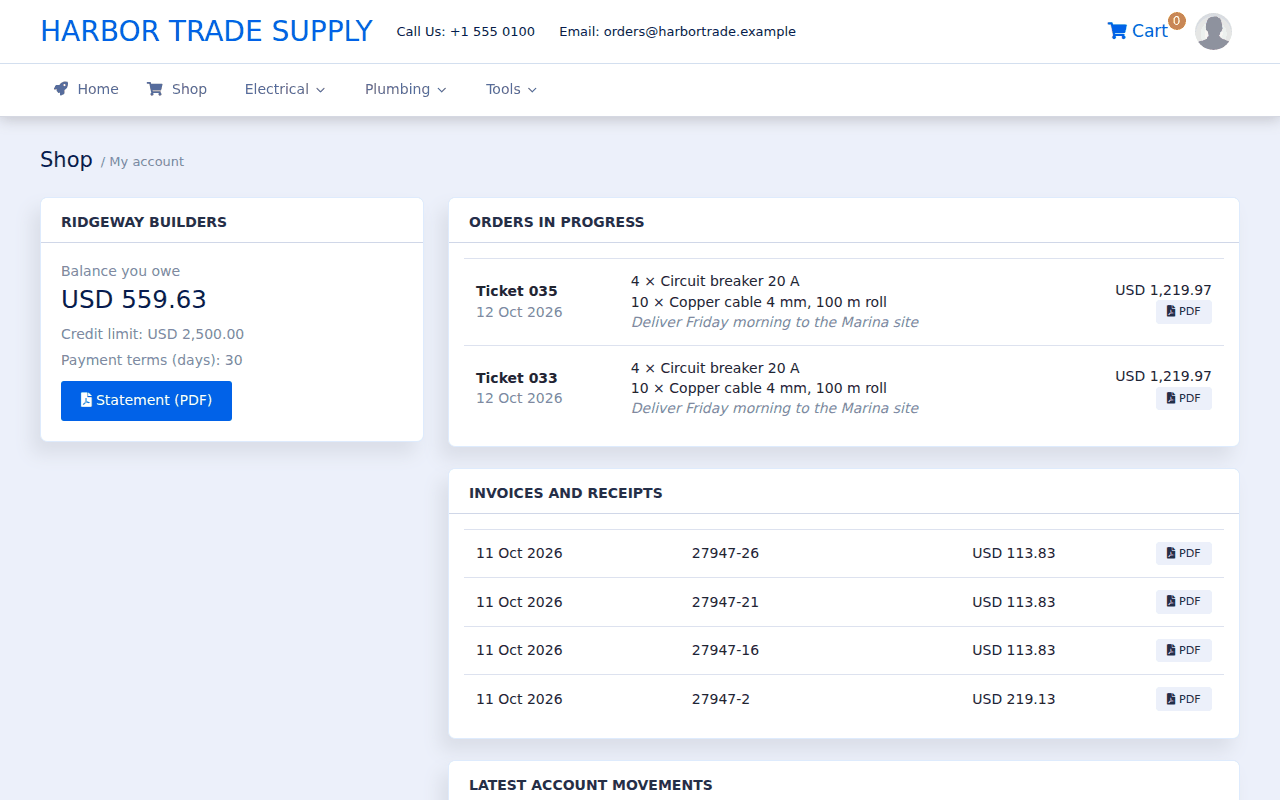
El cliente también tiene una página Mi cuenta con sus pedidos en proceso y sus facturas y recibos en PDF. Si compra a crédito, también muestra el saldo que debe y un estado de cuenta.
¿Un cliente puede ver los pedidos o los precios de otro cliente?
No. Cada enlace hace entrar a un solo cliente, y solo ve sus propios pedidos y documentos. Todos ven la misma lista de precios.
Un cliente perdió su enlace, o le llegó a otra persona.
Abre el cliente y presiona Crear un enlace nuevo, y mándale el nuevo. El enlace anterior deja de funcionar en ese momento.
¿Mis clientes necesitan contraseña o correo electrónico?
No. Con el enlace personal basta. Mándalo por WhatsApp o como prefieras.