
Configurar una impresora de red Star Micronics
Dale a la impresora una dirección fija en tu red y conéctala a Quid, paso a paso y con imágenes.
Esta guía es para las impresoras Star que se conectan a tu red con un cable (LAN / Ethernet), como la TSP100 LAN y la TSP700II con interfaz de red.
Tiene tres partes. Te lleva unos 20 minutos.
Vas a ver las palabras dirección IP (en inglés, IP address). Cada aparato de tu red tiene una. Es un grupo de cuatro números con puntos, como 192.168.0.106, y funciona como un número de teléfono que los otros aparatos usan para encontrarlo.
Parte 1: encuentra la dirección de la impresora
- Ponle papel y conecta la impresora a tu módem (router) con un cable de red.
- Apaga la impresora.
- Mantén presionado el botón FEED y enciende la impresora. Cuando empiece a salir papel, suéltalo.
- Espera. La impresora imprime una primera tira, y como un minuto después una segunda.
- Al final de la segunda tira, busca la línea Dirección IP. Anota los números.
Parte 2: dale a la impresora una dirección fija
Normalmente, tu módem le da a la impresora una dirección que puede cambiar de un día a otro. Si cambia, Quid ya no puede encontrar la impresora. Una dirección estática (static) nunca cambia.
- En una computadora o tableta conectada a la misma red, abre un navegador web. En la barra de direcciones, escribe la dirección IP de la tira y presiona Enter. Se abre la página de ajustes de la propia impresora.
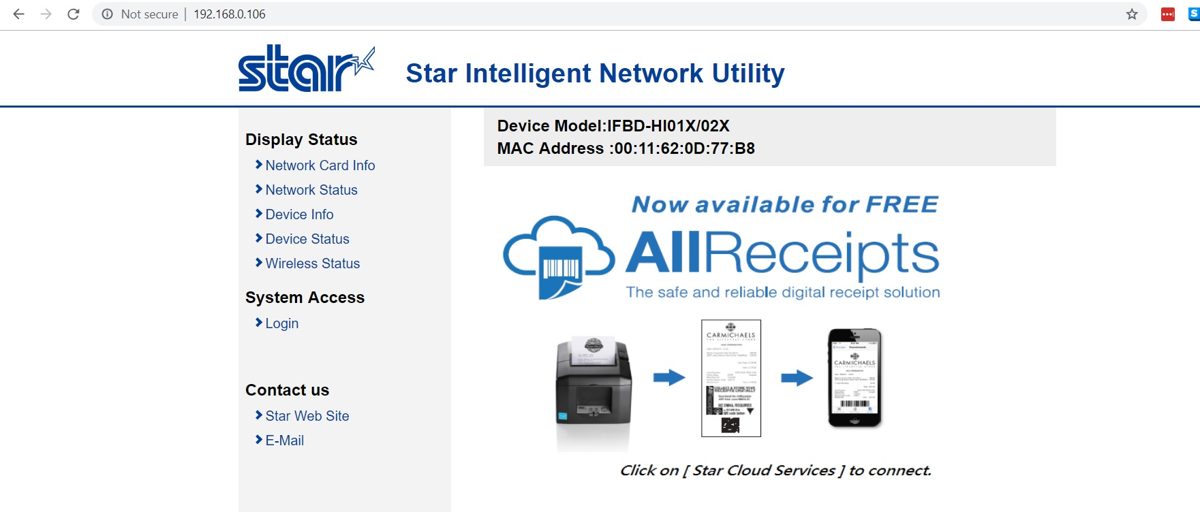
La página de ajustes de la impresora. - Haz clic en Ingresar. El nombre de usuario de fábrica es root y la contraseña es public.
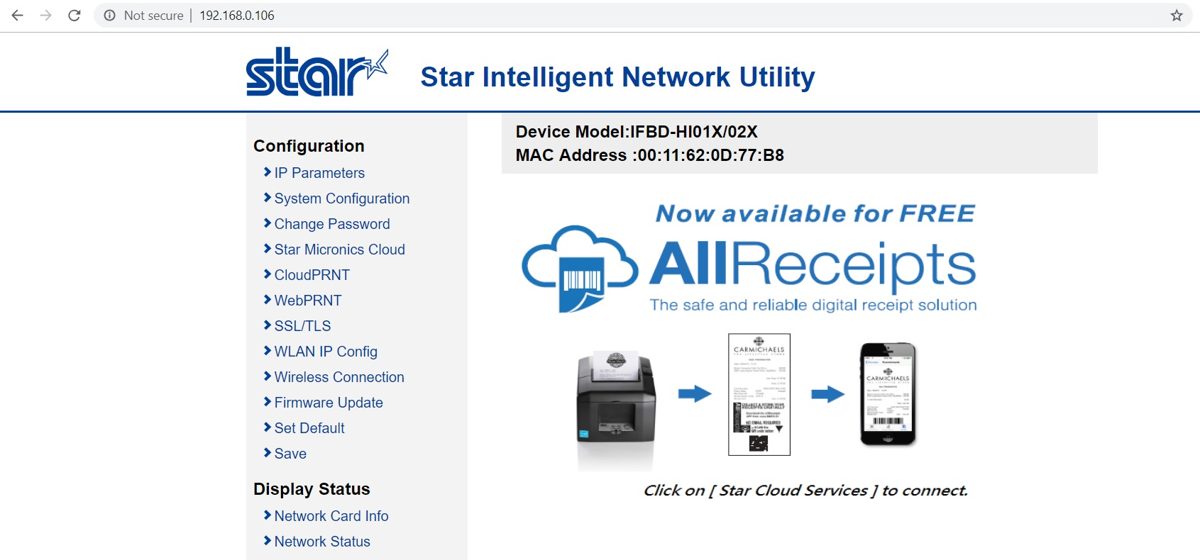
Después de iniciar sesión. - Haz clic en IP Parameters en la parte de arriba del menú.
- Selecciona Static. Escribe la dirección IP que quieres que conserve la impresora (lo más sencillo es usar la que tiene ahora), y la máscara de subred y la puerta de enlace. Si no estás seguro de estos datos, pregúntale a quien instaló tu internet, o cópialos de la tira que imprimió la impresora.
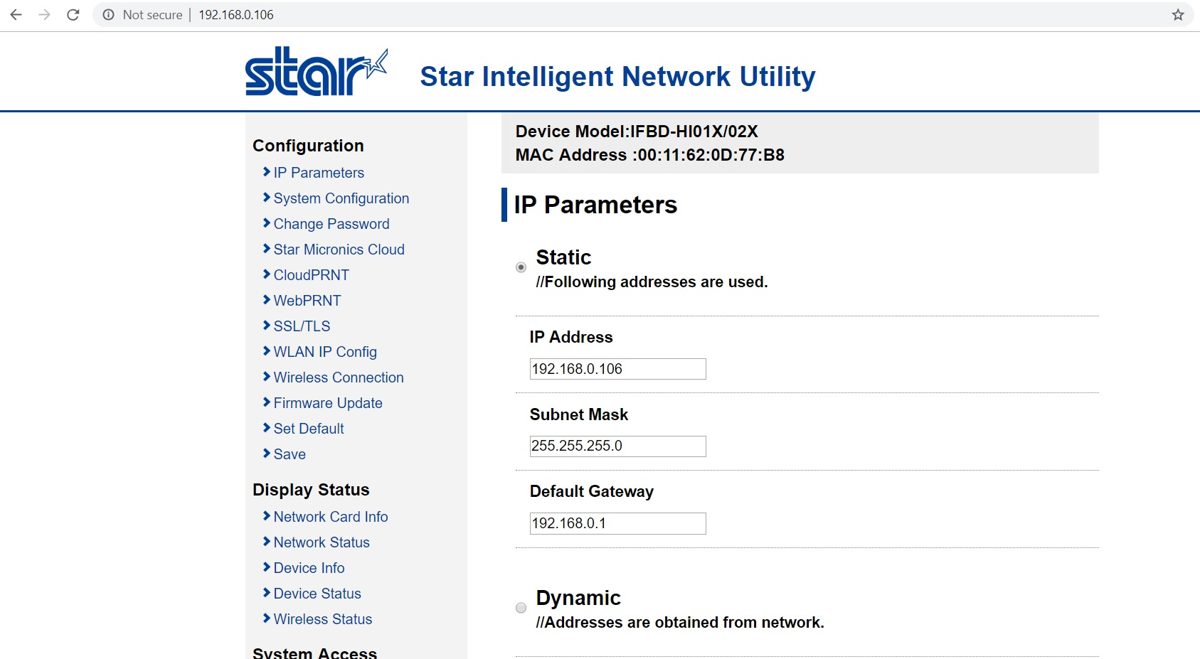
Elige Static y escribe la dirección. - Haz clic en Submit al final de la página.
- Haz clic en Save en el menú, luego elige "Save, Configuration printing, Restart device" y haz clic en execute. La impresora se reinicia con su dirección fija.
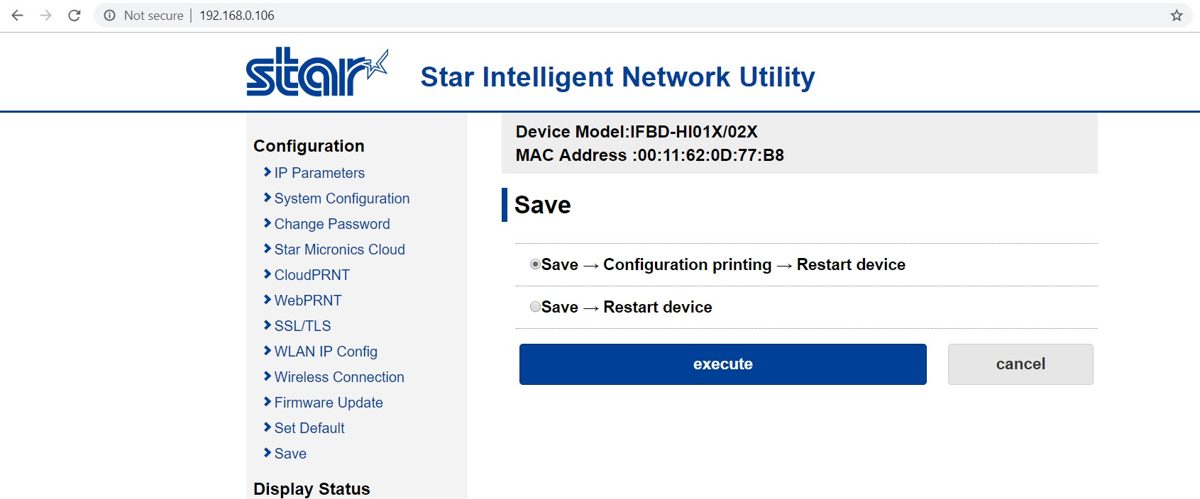
Guarda y reinicia.
Por seguridad, cambia la contraseña de la impresora de "public" a una tuya (menú: Change Password) cuando todo funcione.
Parte 3: conecta la impresora en Quid
- En Quid, ve a .
- En tu caja, haz clic en Configure Receipt Printer.
- Elige la impresora en la lista de impresoras conectadas, o escribe su dirección IP. Ponle un nombre (por ejemplo "Mostrador principal") y elige el ancho del papel.
- Haz clic en Probar configuración. La impresora debe imprimir una tira de prueba.
- Guarda.
Solo si imprimes etiquetas adhesivas (TSP700II)
Los rollos de etiquetas tienen una marca negra entre etiqueta y etiqueta para que la impresora sepa dónde termina cada una. Hay que decirle a la impresora que la busque.
- En una computadora con Windows en la misma red, descarga e instala el programa de impresoras de Star ("StarPRNT" o "Star Quick Setup Utility") desde las páginas de soporte en starmicronics.com.
- Abre Printer Utility Star PRNT.
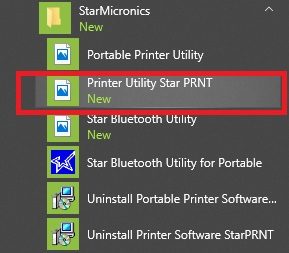
Abre Printer Utility Star PRNT. - Elige el modelo de tu impresora (TSP700II) y haz clic en Next.
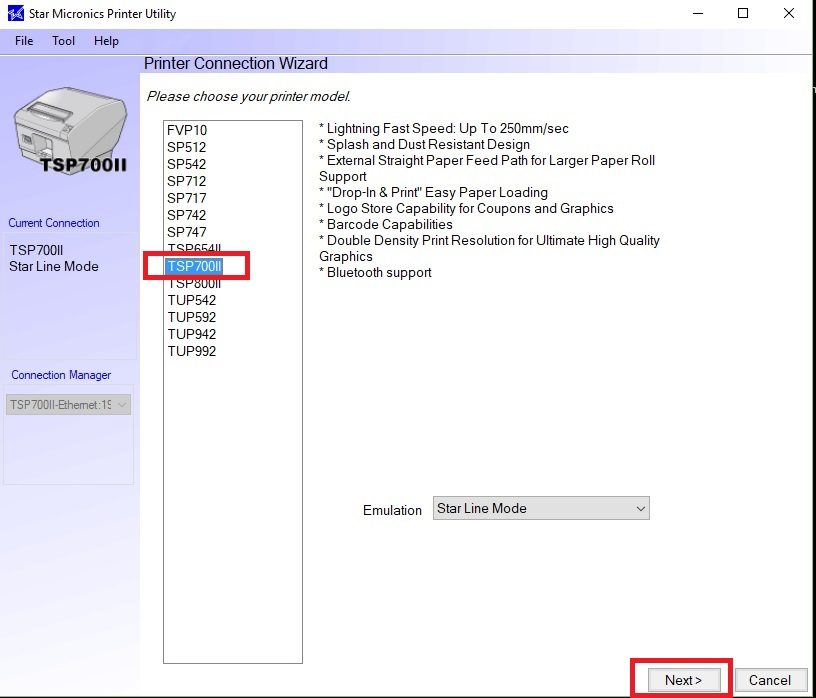
Elige el modelo. - Selecciona Ethernet, escribe la dirección IP de la impresora y haz clic en Done.
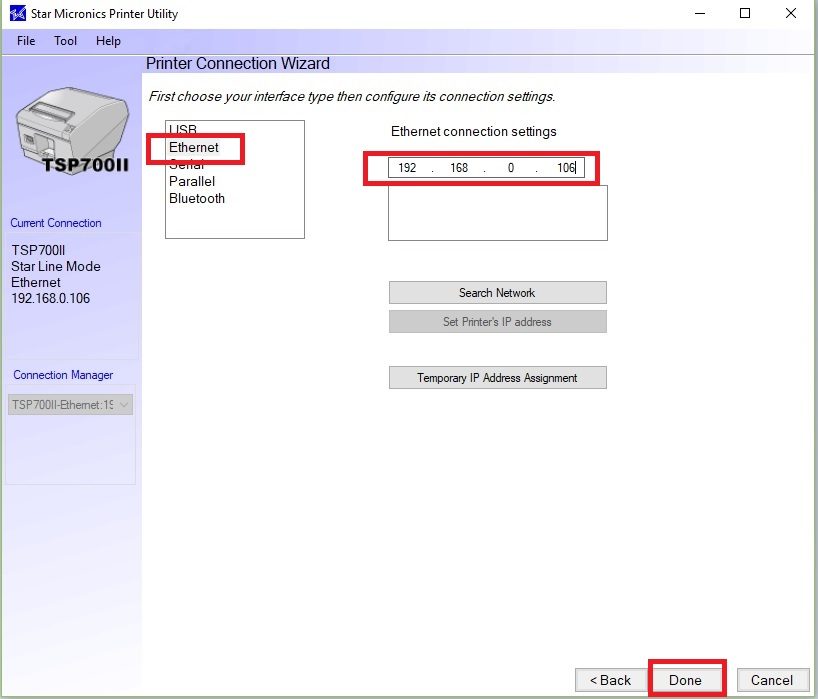
Ethernet, y luego la dirección IP. - Abre Printer Settings.
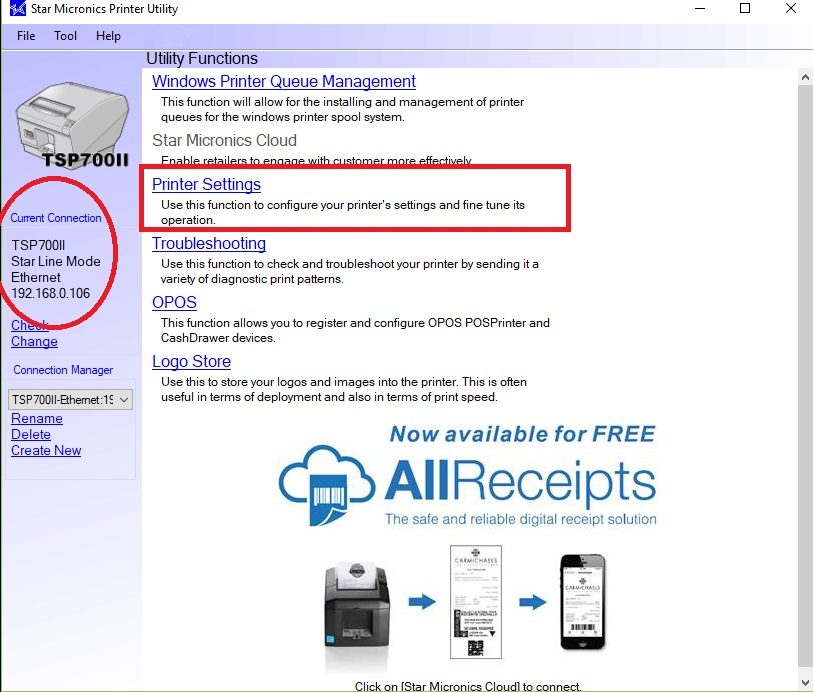
Printer Settings. - Busca Black Mark Function, ponlo en Enable y haz clic en Store.
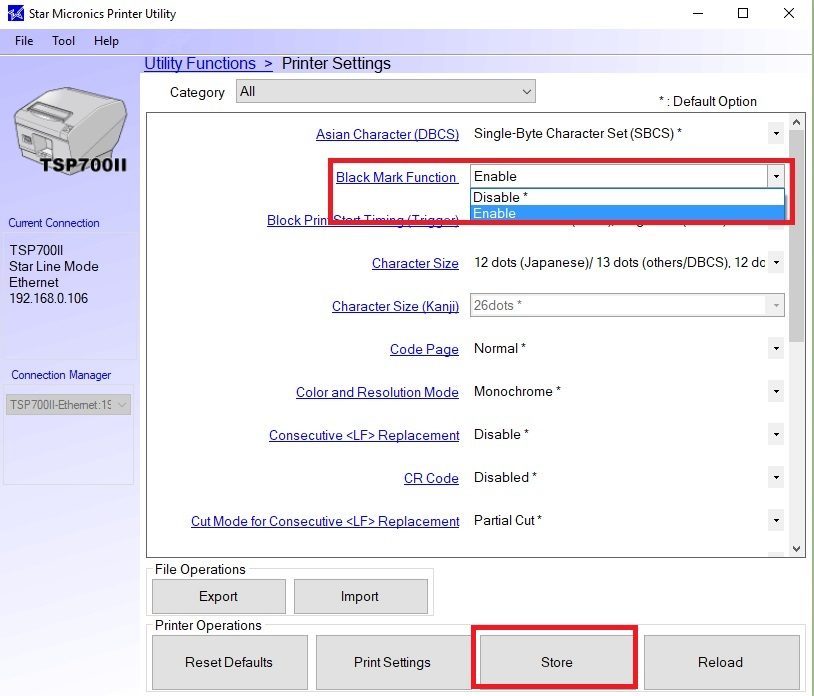
Activa la marca negra y haz clic en Store.
¿Algo no funciona? Consulta La impresora no funciona.
SiguienteImprimir comandas para la cocina, la barra, el taller o la bodega →